Wie steuere ich den Modul-Zugriff je Mitglied?
13. Juli 2026
Der Zugriff auf die Module lässt sich in FlowSuite auf zwei Ebenen steuern: für das gesamte Team und für jedes einzelne Mitglied. Wenn du beide Ebenen verstehst, richtest du dein Team genau so ein, wie du es brauchst.
Ebene 1: Module für das gesamte Team
In der Teamverwaltung findest du unter Modulverwaltung alle verfügbaren Module deines Teams.
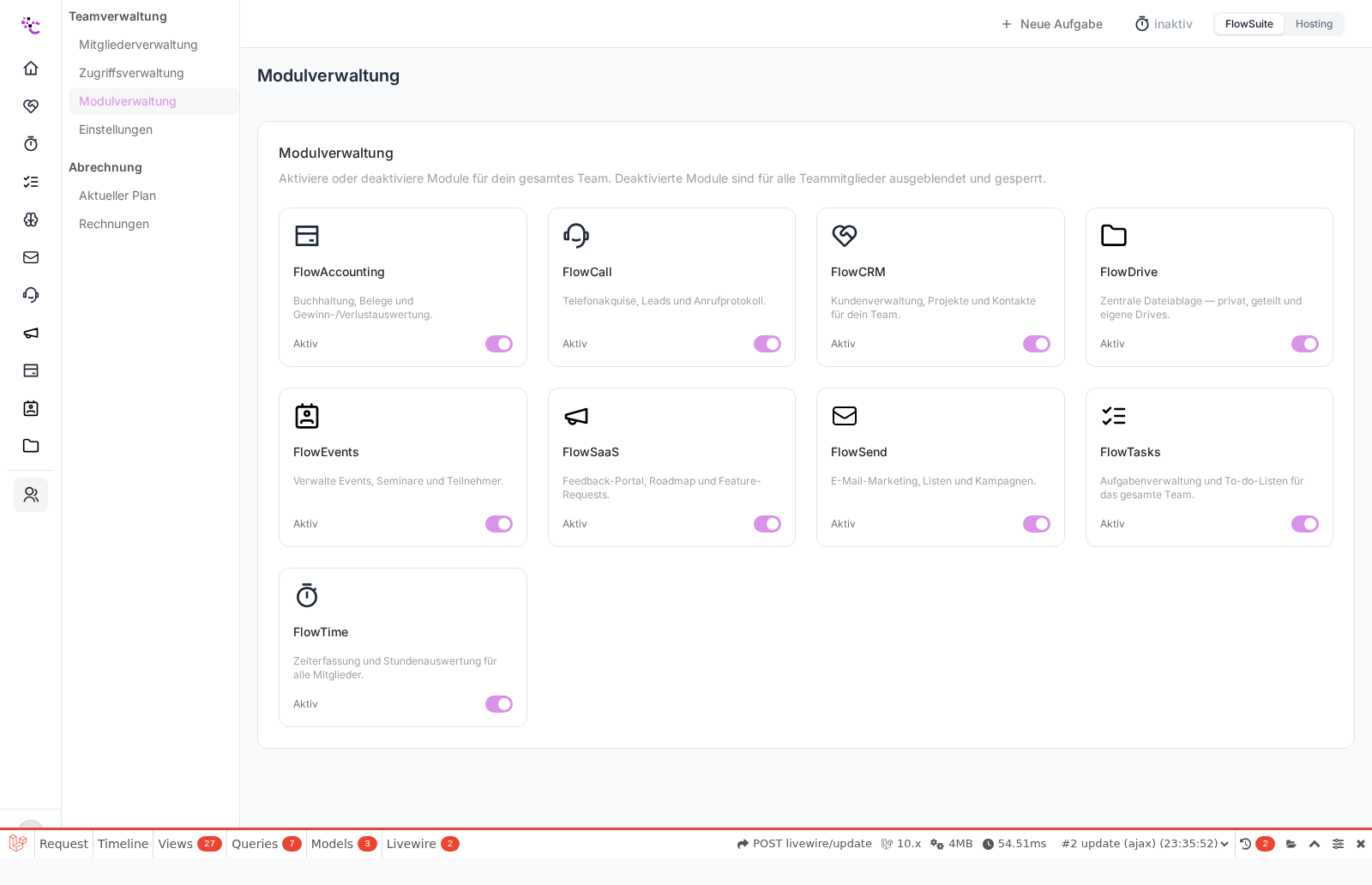
Hier aktivierst oder deaktivierst du ein Modul für dein gesamtes Team. Jedes Modul hat einen Schalter mit dem Status Aktiv. Deaktivierst du ein Modul hier, ist es für alle Mitglieder ausgeblendet und gesperrt, unabhängig von ihren persönlichen Zugriffen. Diese Ebene ist der Hauptschalter.
Ebene 2: Zugriff je Mitglied
Feiner wird es unter Zugriffsverwaltung. Dort steuerst du, welches Mitglied welche der verfügbaren Module nutzen darf.
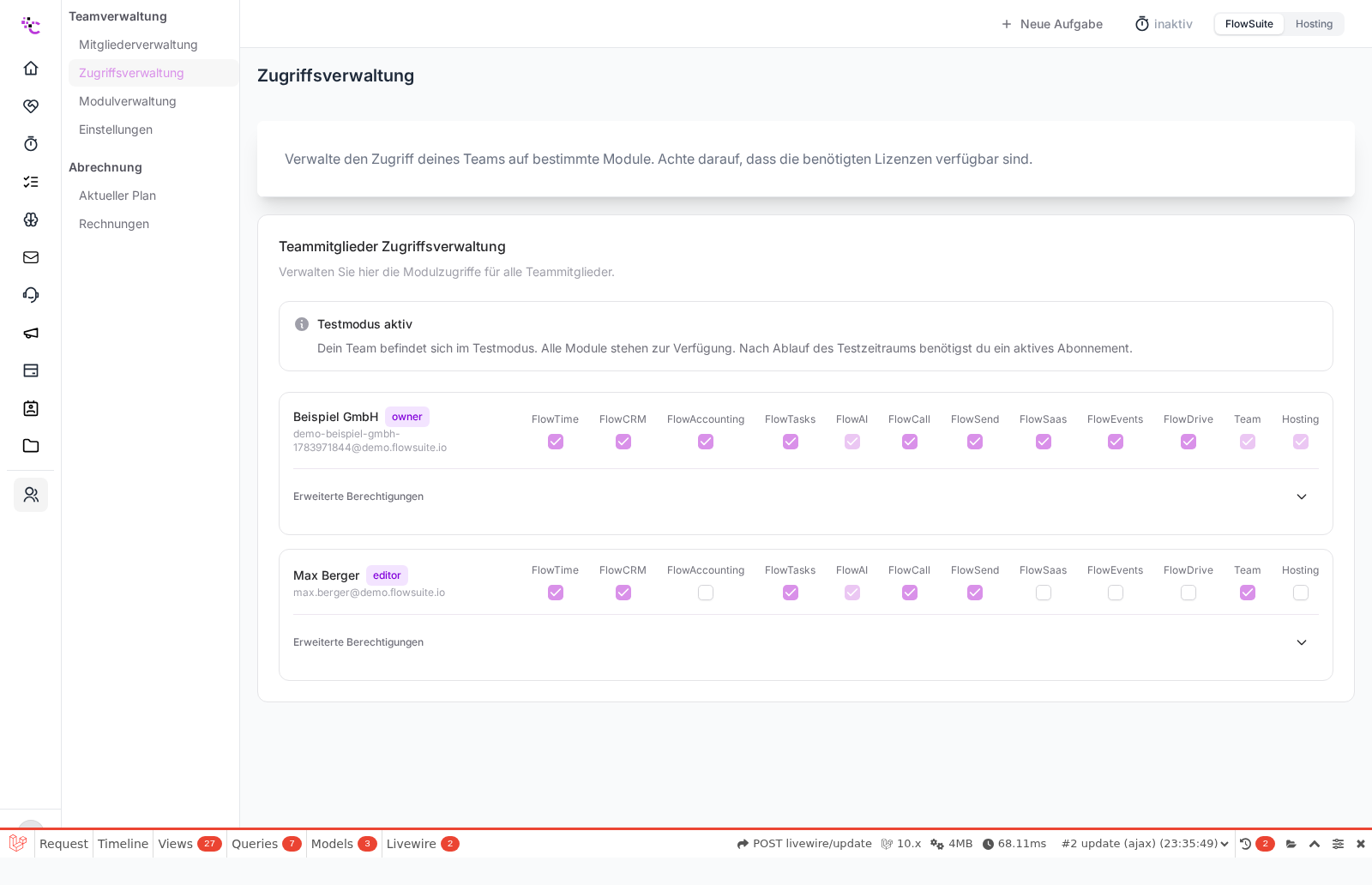
Für jedes Mitglied gibt es eine Zeile mit Häkchen pro Modul, zum Beispiel FlowTime, FlowCRM, FlowAccounting, FlowTasks, FlowAI, FlowCall, FlowSend, FlowSaas, FlowEvents, FlowDrive und weitere. Setze oder entferne das Häkchen, um einem Mitglied den Zugriff auf ein Modul zu geben oder zu entziehen. Über Erweiterte Berechtigungen öffnest du zusätzliche, feinere Einstellungen.
So greifen die beiden Ebenen ineinander: Ein Mitglied sieht ein Modul nur, wenn es in der Modulverwaltung für das Team aktiv ist und in der Zugriffsverwaltung für diese Person freigegeben wurde.
Testphase und Abonnement
Solange dein Team in der Testphase ist, stehen alle Module zur Verfügung, damit du alles ausprobieren kannst. Nach Ablauf des Testzeitraums brauchst du ein aktives Abonnement, damit die Module weiter nutzbar bleiben. Welche Module dir im Paket zur Verfügung stehen, hängt vom gewählten Abo ab.
Stolpersteine
- Modul trotz Häkchen nicht sichtbar: Prüfe zuerst die Modulverwaltung. Ist das Modul dort für das Team deaktiviert, hilft auch ein Häkchen in der Zugriffsverwaltung nicht.
- Nach Testende gesperrt: Verschwindet ein Modul nach der Testphase, fehlt ein aktives Abonnement. Wähle in der Abrechnung ein passendes Paket.
- Inhaber-Zugriffe: Der Inhaber hat auf die verfügbaren Module vollen Zugriff. Steuere die Feinheiten deshalb vor allem für die übrigen Mitglieder.
Mit diesen beiden Ebenen gibst du jedem im Team genau die Werkzeuge, die er für seine Arbeit braucht, und hältst alles andere sauber ausgeblendet.
War dieser Artikel hilfreich?