Wie binde ich ein Bankkonto an (Wise, Revolut oder manuell)?
13. Juli 2026
In Flow Accounting verwaltest du deine Bankkonten an einer Stelle. Du kannst Konten voll automatisch über Wise oder Revolut anbinden oder ein Konto komplett manuell führen. Wichtig vorab: ein manuelles Konto funktioniert immer und hängt nie von einer Integration ab.
Wo du deine Konten findest
Öffne links im Menü unter Banking den Punkt Bankkonten. Dort siehst du alle Konten als Karten mit Kontostand, Währung und einem Status-Badge.
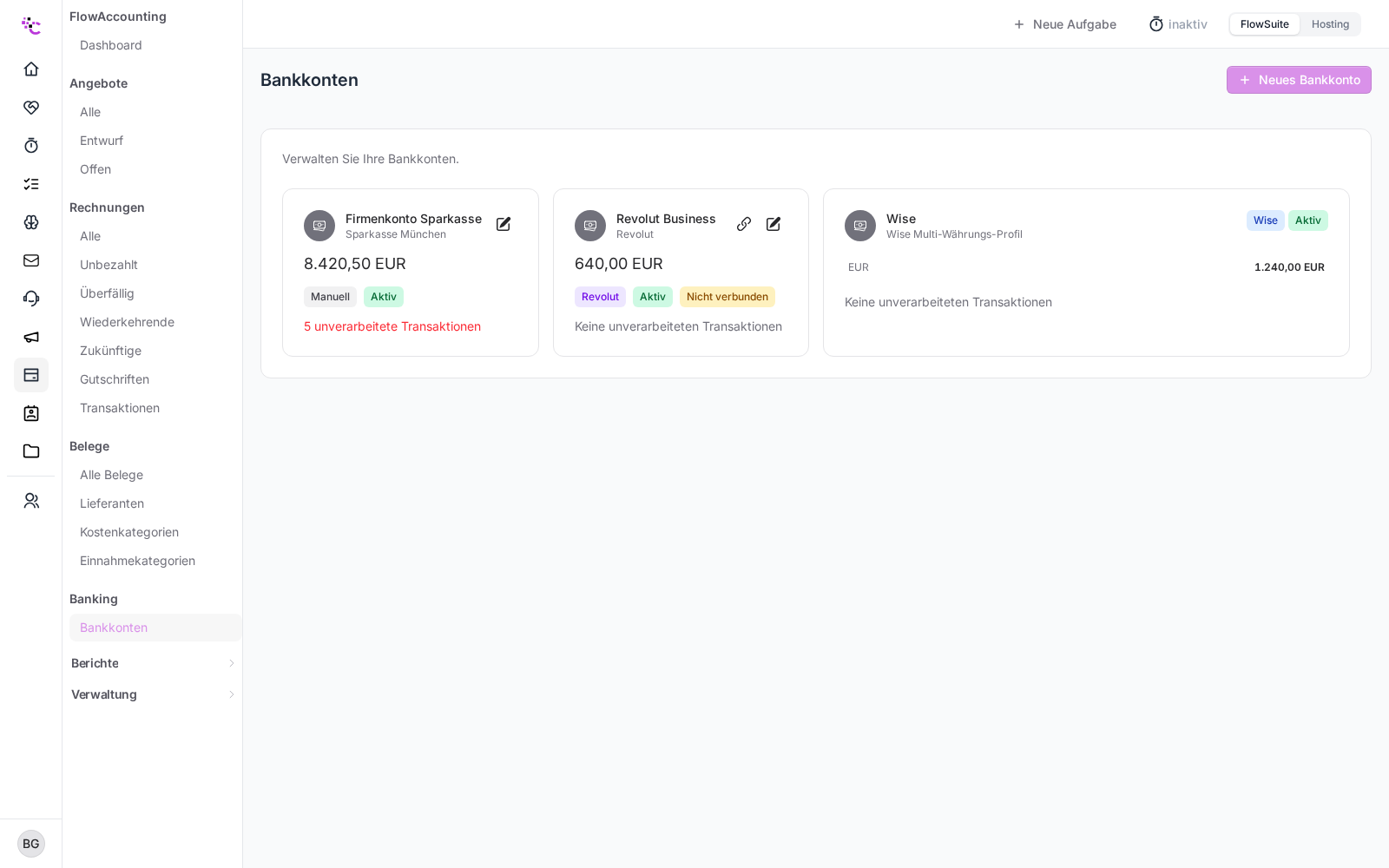
Am Badge erkennst du sofort den Typ: Manuell, Wise oder Revolut. Steht bei einem integrierten Konto Nicht verbunden, ist die Anbindung noch nicht abgeschlossen.
Manuelles Konto anlegen
Ein manuelles Konto ist die einfachste Variante und immer verfügbar.
- Klicke oben rechts auf Neues Bankkonto.
- Trage Kontoname, optional Bank und Kontonummer sowie den Anfangssaldo ein.
- Wähle die Währung und speichere.
Bei einem manuellen Konto pflegst du die Buchungen selbst. Der Kontostand ergibt sich aus dem Anfangssaldo und deinen erfassten Transaktionen.
Wise anbinden
Für ein Wise-Konto legst du zuerst ein Wise-Konto in Flow Accounting an und klickst dann auf Wise verbinden. Du wirst nach deinem Wise API Token gefragt, den du in deinen Wise-Kontoeinstellungen unter "API Tokens" findest. Nach der Prüfung wählst du dein Wise-Profil aus. Wise unterstützt mehrere Währungen, die als gemeinsames Profil dargestellt werden.
Revolut anbinden
Für Revolut klickst du beim Konto auf Revolut verbinden und folgst der geführten Einrichtung mit deiner Client-ID. Nach der Autorisierung synchronisiert Flow Accounting deine Umsätze automatisch.
Stolpersteine
- Manuell geht immer: Wenn eine Integration mal streikt, kannst du für die Übergangszeit ein manuelles Konto nutzen. Manuelle Konten sind bewusst unabhängig von Wise oder Revolut.
- Status Nicht verbunden: Zeigt ein integriertes Konto diesen Hinweis, ist der Token abgelaufen oder die Verbindung nie abgeschlossen worden. Klicke auf Verbinden und hinterlege den Zugang erneut.
- Währung später ändern: Lege die Währung beim Anlegen richtig fest. Eine nachträgliche Änderung ist bei bereits gebuchten Umsätzen heikel.
War dieser Artikel hilfreich?