Wie schreibe ich meine erste Rechnung?
13. Juli 2026
Mit Flow Accounting schreibst du deine Rechnungen direkt in der Plattform, ohne extra Buchhaltungsprogramm. In diesem Artikel gehen wir Schritt für Schritt durch, wie du deine erste Rechnung erstellst.
Rechnung anlegen
Öffne links im Menü von Flow Accounting den Bereich Rechnungen und klicke auf Neue Rechnung. Du landest auf dem Formular "Neue Rechnung erstellen".
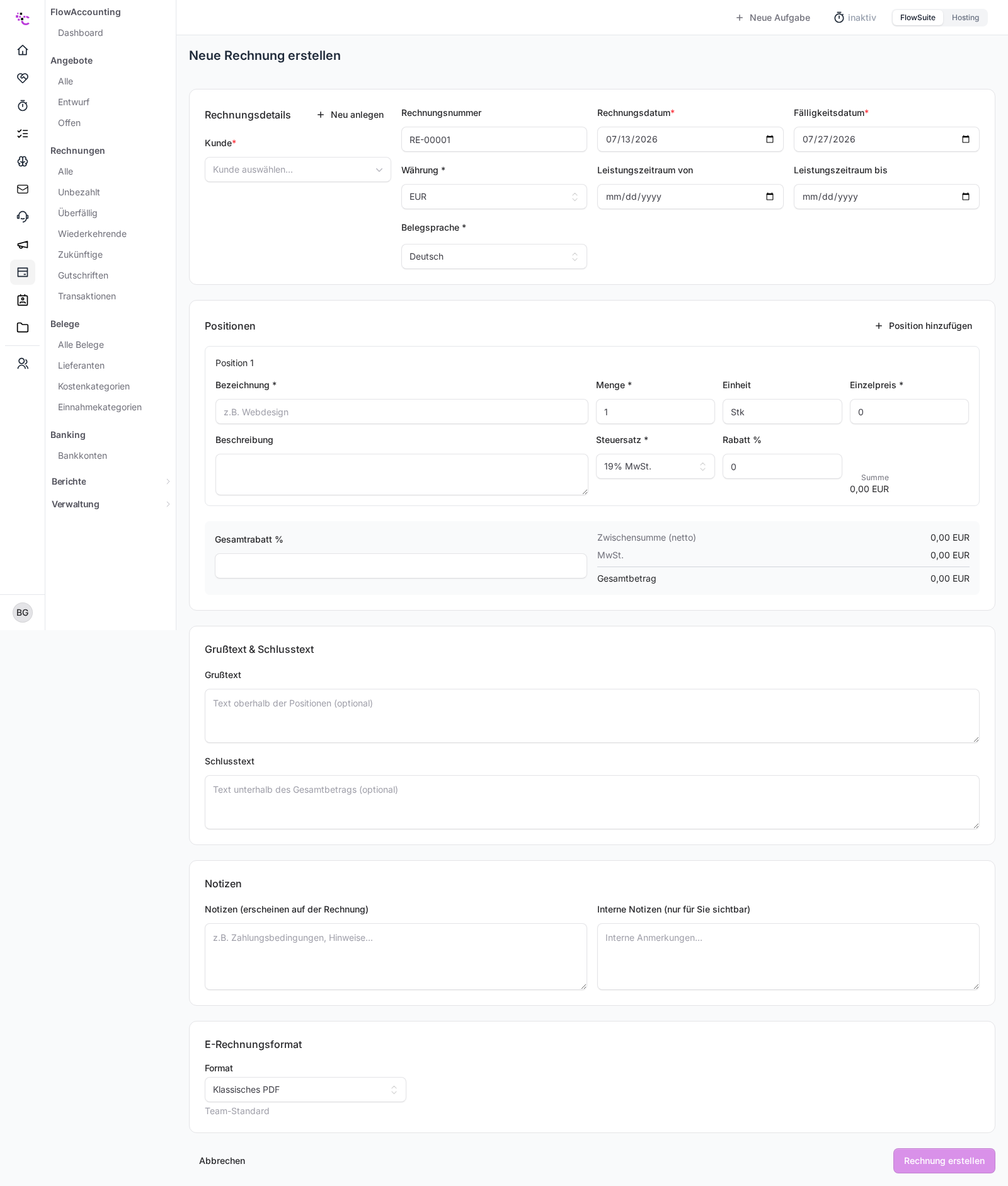
Fülle zuerst die Rechnungsdetails aus:
- Kunde: Wähle über "Kunde auswählen" einen bestehenden Kontakt aus. Hast du den Kunden noch nicht angelegt, nutzt du den Button Neu anlegen und legst ihn direkt hier an.
- Rechnungsnummer: Die Nummer wird automatisch aus deinem Nummernkreis vorbelegt, zum Beispiel RE-00001. Du musst hier nichts eintragen.
- Rechnungsdatum und Fälligkeitsdatum: Das Fälligkeitsdatum berechnet sich aus deinen hinterlegten Zahlungszielen, du kannst es aber jederzeit anpassen.
- Währung und Belegsprache: Standardmäßig EUR und Deutsch. Für ausländische Kunden kannst du beides umstellen.
- Optional trägst du einen Leistungszeitraum ein, wenn deine Leistung sich über mehrere Tage erstreckt.
Positionen erfassen
Im Block Positionen trägst du ein, was du berechnest. Pro Position gibst du Bezeichnung, Menge, Einheit, Einzelpreis und den Steuersatz an, zum Beispiel 19 Prozent MwSt. Über Position hinzufügen fügst du weitere Zeilen an. Rechts siehst du sofort die Summe je Position, darunter Zwischensumme, Mehrwertsteuer und Gesamtbetrag.
Brauchst du einen Rabatt auf die gesamte Rechnung, trägst du ihn unter Gesamtrabatt ein.
Texte, Notizen und Format
Im Grußtext steht ein kurzer Einleitungstext oberhalb der Positionen, im Schlusstext dein Abschluss unterhalb des Betrags. Unter Notizen unterscheidest du zwischen Notizen, die auf der Rechnung erscheinen, und internen Notizen, die nur dein Team sieht.
Ganz unten wählst du das E-Rechnungsformat. Standard ist das klassische PDF. Wenn du an Geschäftskunden oder Behörden lieferst, kannst du hier ZUGFeRD oder XRechnung wählen. Mehr dazu findest du im Artikel zu den E-Rechnungseinstellungen.
Speichern und versenden
Mit Rechnung erstellen speicherst du die Rechnung. Danach findest du sie in der Rechnungsliste und kannst sie als PDF herunterladen oder direkt per E-Mail an den Kunden senden.
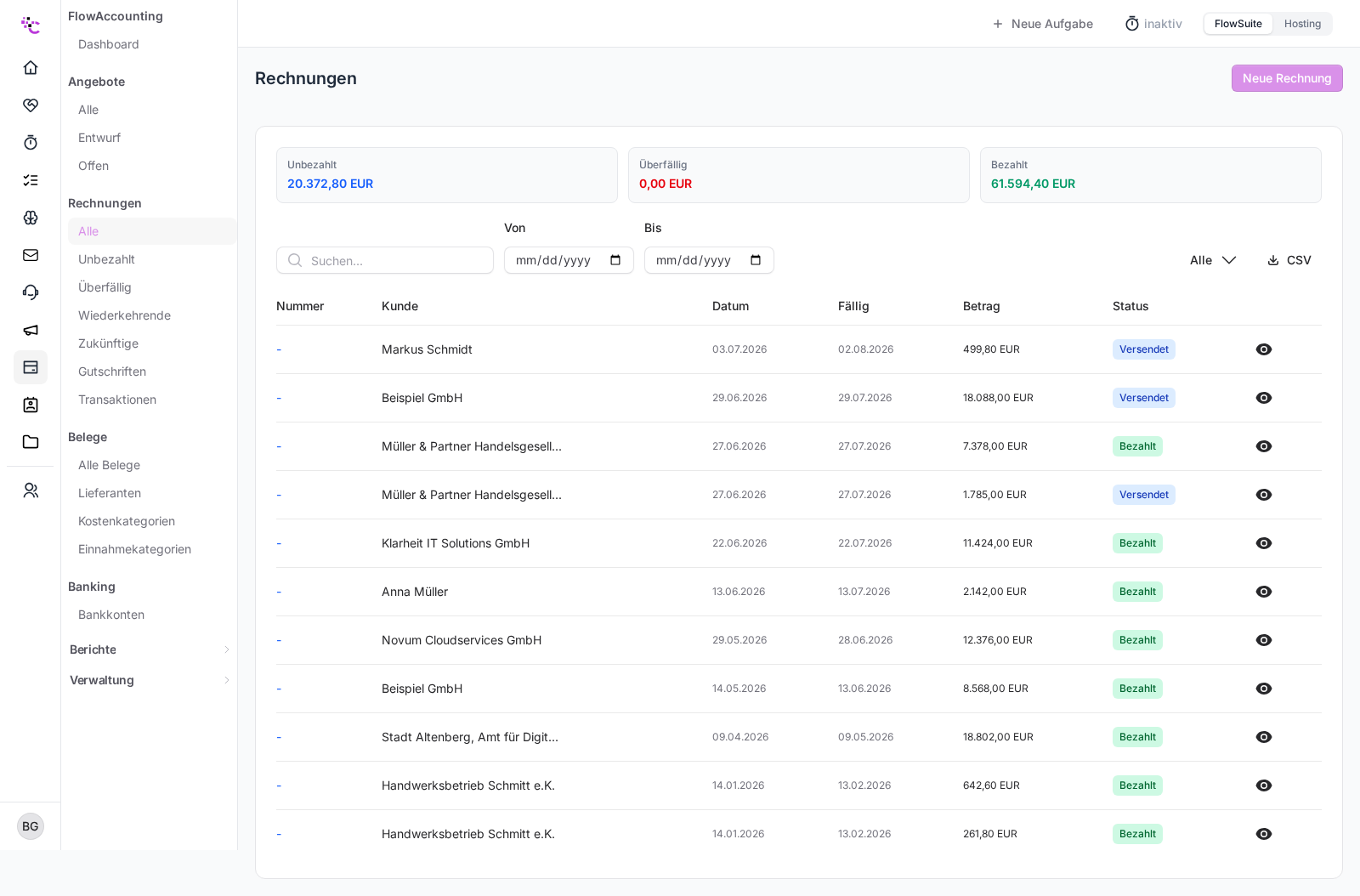
In der Liste siehst du auf einen Blick den Status jeder Rechnung und kannst nach unbezahlten oder überfälligen Rechnungen filtern.
Stolpersteine
- Kein Kunde ausgewählt: Ohne ausgewählten Kunden lässt sich die Rechnung nicht speichern. Lege den Kunden notfalls direkt über "Neu anlegen" an.
- Falscher Steuersatz: Der Steuersatz wird pro Position gesetzt. Prüfe bei gemischten Leistungen jede Zeile einzeln.
- Nummer nachträglich ändern: Die Rechnungsnummer kommt aus dem Nummernkreis und sollte fortlaufend bleiben. Passe sie nur an, wenn du weißt, was du tust, sonst entstehen Lücken in der Nummerierung.
War dieser Artikel hilfreich?