Ich habe mehrere Dateien ausgewählt, aber nur eine wird hochgeladen, warum?
13. Juli 2026
FlowDrive kann mehrere Dateien in einem Rutsch hochladen. Wenn trotzdem nur eine ankommt, liegt es fast immer an der Art der Auswahl oder daran, dass einzelne Dateien abgelehnt wurden. So gehst du sicher, dass alle Dateien landen.
So lädst du mehrere Dateien richtig hoch
Der Schlüssel ist, alle Dateien in einem Schritt auszuwählen, statt sie nacheinander einzeln anzustoßen.
- Klick auf das Upload-Symbol in der Symbolleiste.
- Wähle im Dateidialog alle gewünschten Dateien zusammen aus. Halte dazu die Strg-Taste gedrückt (auf dem Mac die Cmd-Taste) und klick die Dateien an, oder zieh mit gedrückter Maustaste einen Rahmen darum.
- Bestätige den Dialog.
Alternativ ziehst du mehrere Dateien gemeinsam per Drag and Drop in das Fenster.
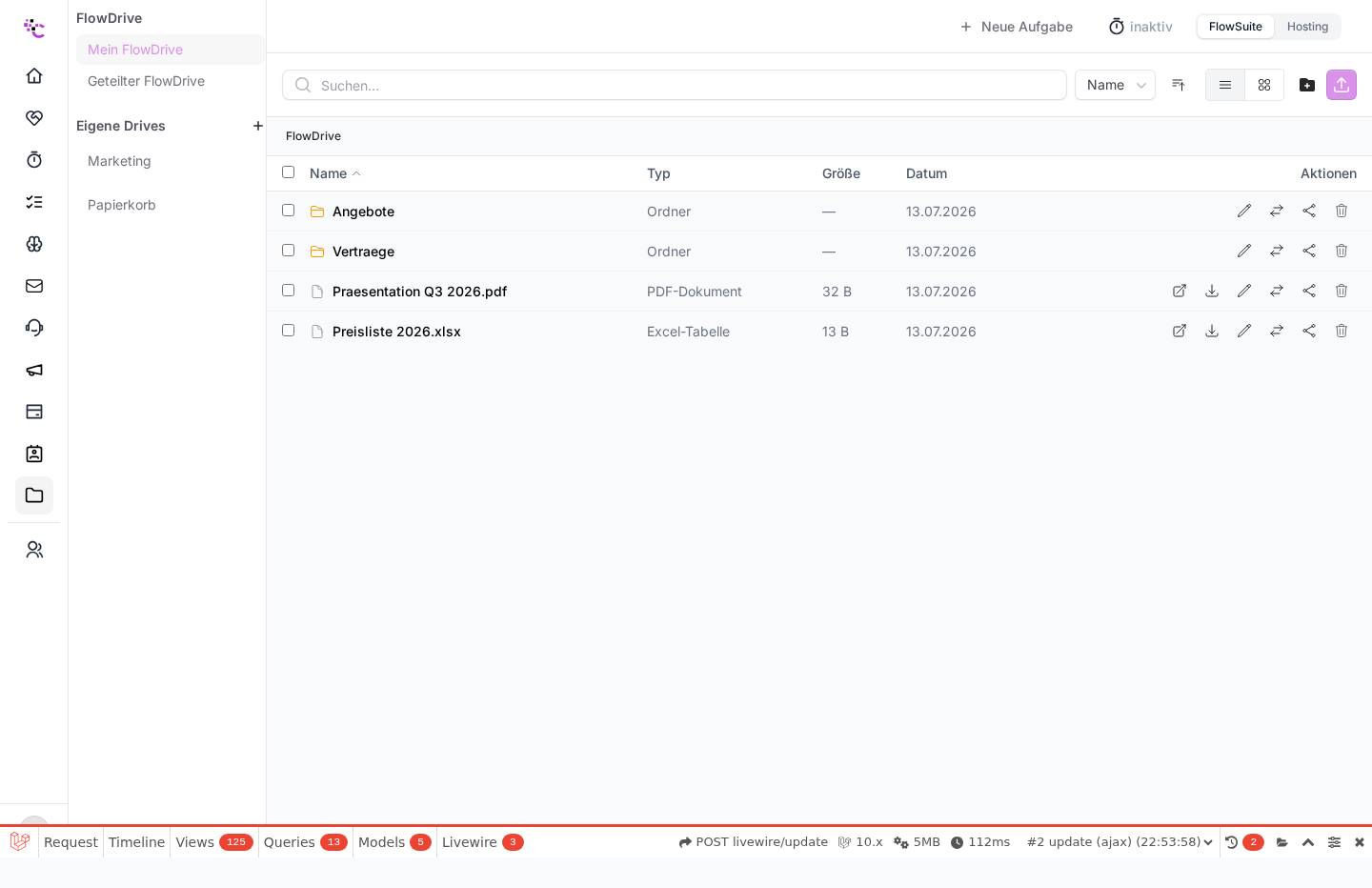
FlowDrive überträgt die Dateien danach nacheinander. Die Fortschrittsanzeige nennt dir dabei jeweils den Namen der Datei, die gerade an der Reihe ist. Am Ende bekommst du eine Rückmeldung, wie viele Dateien erfolgreich gespeichert wurden.
Warum manchmal nur eine ankommt
- Du hast die Dateien einzeln nacheinander gewählt. Öffne den Dialog nicht mehrmals hintereinander, sondern markiere alle Dateien in einem Durchgang.
- Einzelne Dateien wurden abgelehnt. Meldet die Einblendung "teilweise hochgeladen", sind manche Dateien durchgefallen, etwa weil sie zu groß sind oder einen nicht erlaubten Dateityp haben. Die übrigen Dateien sind trotzdem gespeichert.
- Ein Name enthält einen Schrägstrich. Dateinamen mit "/" oder "" werden zurückgewiesen. Benenne die Datei vorher um.
Stolpersteine
- Warte, bis der Stapel fertig ist. Startest du mitten im laufenden Upload einen zweiten Schwung, wird dieser ignoriert, bis der erste durch ist. Das verhindert Durcheinander.
- Der Upload landet im aktuellen Ordner. Alle Dateien des Stapels kommen dorthin, wo du dich gerade befindest. Prüfe vorher Bereich und Ordner.
- Eine ehrliche Bilanz am Ende. Die Abschlussmeldung zeigt dir genau, wie viele Dateien gespeichert wurden und wie viele fehlgeschlagen sind. So siehst du sofort, ob du eine Datei erneut hochladen musst.
War dieser Artikel hilfreich?