Wie erstelle ich einen geteilten Drive und lade Mitglieder ein?
13. Juli 2026
Neben deinem privaten Bereich und dem gemeinsamen Team-Speicher kannst du eigene, gezielt geteilte Drives anlegen. Das eignet sich, wenn nur ein bestimmter Kreis an Personen zusammenarbeiten soll, zum Beispiel ein Projektteam oder die Marketing-Runde.
Einen neuen Drive anlegen
In der Seitenleiste findest du den Abschnitt Eigene Drives. Rechts daneben sitzt ein Plus-Symbol. Ein Klick darauf öffnet das Fenster Neuer Drive.
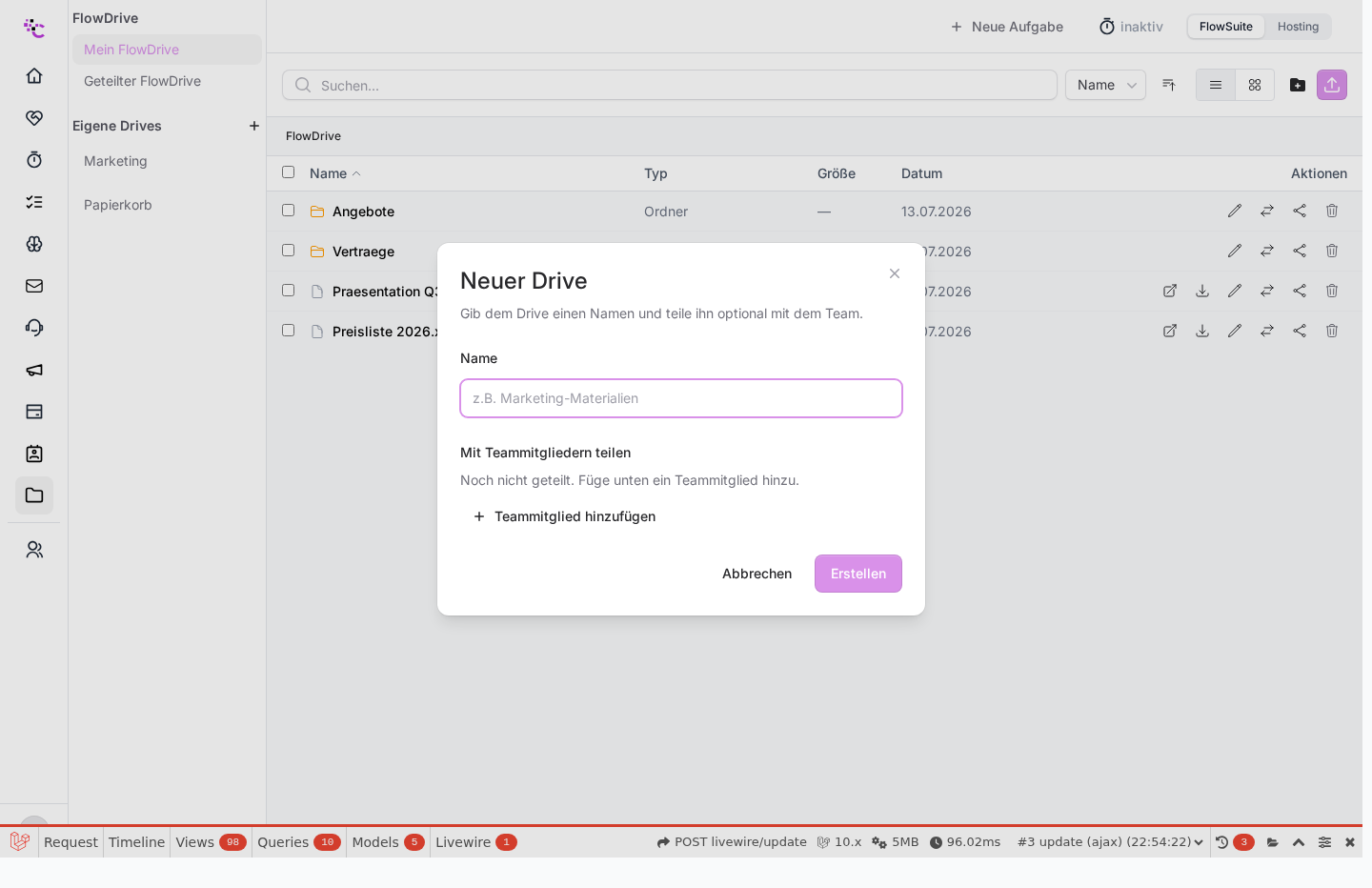
- Gib dem Drive einen aussagekräftigen Namen, etwa "Marketing-Materialien".
- Optional teilst du ihn direkt mit Teammitgliedern. Klick auf Teammitglied hinzufügen, wähle eine Person aus und lege ihre Berechtigung fest.
- Bestätige mit Erstellen.
Der neue Drive erscheint sofort in der Seitenleiste unter "Eigene Drives". Du bist automatisch der Verwalter und hast damit alle Rechte.
Mitglieder später hinzufügen
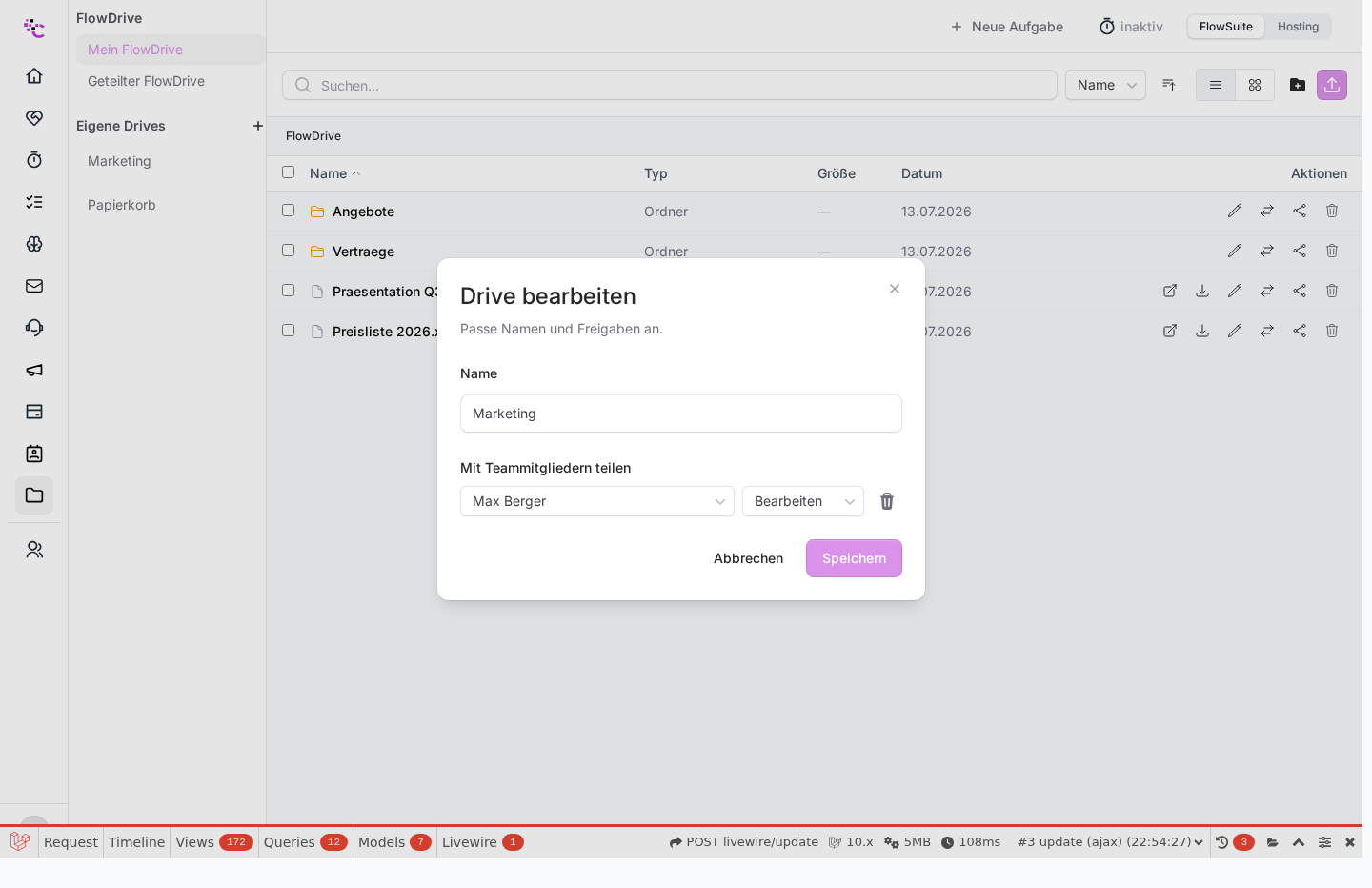
Du musst dich beim Anlegen noch nicht festlegen. Fahre in der Seitenleiste mit der Maus über den Drive und klick auf das Stift-Symbol Bearbeiten und Teilen. Im Fenster Drive bearbeiten fügst du weitere Mitglieder hinzu, änderst deren Rechte oder entfernst sie wieder.
Berechtigungen kurz erklärt
Für jede Person wählst du eine von drei Stufen:
- Ansehen: Dateien sehen und herunterladen.
- Bearbeiten: zusätzlich hochladen, Ordner anlegen, umbenennen und verschieben.
- Verwalten: alle Rechte, inklusive Mitglieder verwalten und Freigabelinks erstellen.
Stolpersteine
- Nur Teammitglieder tauchen in der Auswahl auf. Wenn die Liste leer ist, hat dein Team außer dir noch keine weiteren Mitglieder. Lade zuerst jemanden in dein Team ein.
- Das Stift-Symbol erscheint erst beim Überfahren. In der Seitenleiste wird die Bearbeiten-Schaltfläche erst sichtbar, wenn du mit der Maus über den Drive fährst, und nur wenn du ihn verwalten darfst.
- Ohne Freigabe sieht niemand den Drive. Ein eigener Drive ist standardmäßig nur für dich sichtbar. Erst durch das Hinzufügen von Mitgliedern wird er für andere zugänglich.
War dieser Artikel hilfreich?