Wie funktionieren Datei-Vorschau und Download?
13. Juli 2026
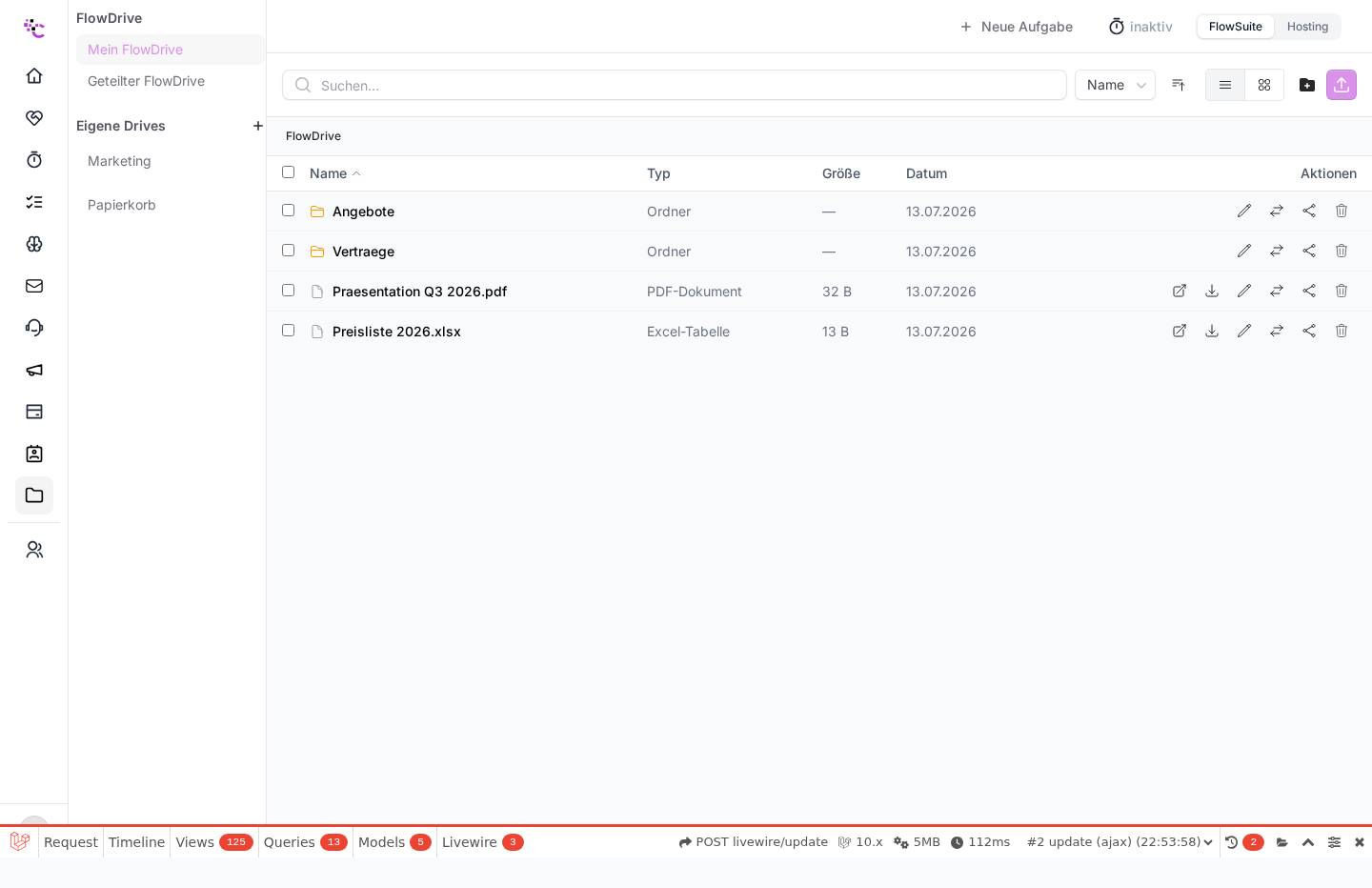
Für jede Datei in FlowDrive gibt es zwei schnelle Aktionen: die Vorschau und den Download. Beide erreichst du direkt in der Dateizeile, ohne die Datei erst irgendwohin verschieben zu müssen.
Vorschau
Über das Vorschau-Symbol öffnest du die Datei in einem neuen Browser-Tab, ohne sie herunterzuladen. Das eignet sich gut für einen schnellen Blick, etwa in ein PDF, ein Bild oder eine Textdatei. Für gängige Formate zeigt der Browser den Inhalt direkt an.
Download
Über das Download-Symbol lädst du die Datei auf dein Gerät. Sie landet dort, wo dein Browser Downloads ablegt. Ganze Ordner oder mehrere Auswahlen kannst du über die Sammelaktion gemeinsam herunterladen, dann packt FlowDrive sie in ein Archiv.
Welche Formate sich anzeigen lassen
Ob eine Datei in der Vorschau erscheint, hängt vom Format und vom Browser ab. PDF, Bilder und Textdateien zeigen sich in der Regel direkt. Andere Formate, etwa Office-Dokumente oder Archive, lädt der Browser stattdessen herunter, weil er sie nicht selbst darstellen kann. In diesem Fall nutzt du einfach den Download.
Stolpersteine
- Bei manchen Dateien fehlt die Vorschau. Ordner haben keine Vorschau, und nicht jedes Format lässt sich im Browser anzeigen. Nutze dann den Download.
- Aus Sicherheitsgründen wird aktiver Inhalt nie direkt eingebettet. Bestimmte Dateitypen wie SVG werden bewusst nicht inline geöffnet, sondern als Download ausgeliefert. Das schützt dich und dein Team vor eingeschleustem Code.
- Vorschau ist kein Bearbeiten. Die Vorschau zeigt die Datei nur an. Änderungen nimmst du in deinem eigenen Programm vor und lädst die aktualisierte Fassung anschließend neu hoch.
War dieser Artikel hilfreich?