Wie setze ich Berechtigungen je Mitglied?
13. Juli 2026
In einem eigenen Drive bestimmst du für jedes Mitglied einzeln, was es darf. So kann eine Kollegin nur mitlesen, während eine andere aktiv Dateien pflegt. Die Rechte gelten pro Person und pro Drive.
Berechtigungen öffnen
Fahre in der Seitenleiste unter Eigene Drives mit der Maus über den gewünschten Drive und klick auf das Stift-Symbol Bearbeiten und Teilen. Es öffnet sich das Fenster Drive bearbeiten.
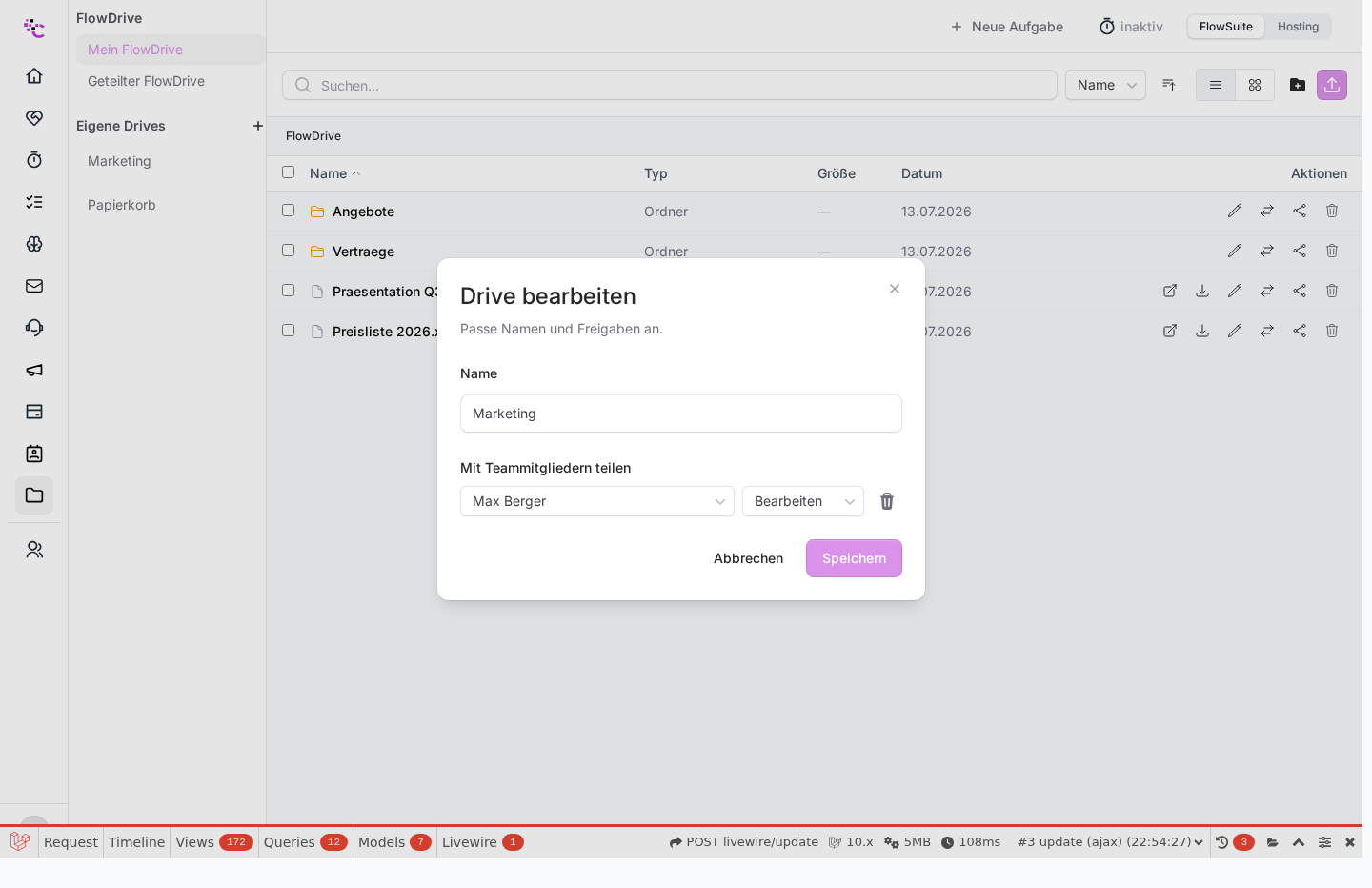
Unter Mit Teammitgliedern teilen siehst du je Person zwei Auswahlfelder: links die Person, rechts ihre Berechtigung. Über Teammitglied hinzufügen nimmst du weitere Personen auf, über das Papierkorb-Symbol entfernst du eine Freigabe wieder.
Die drei Stufen
- Ansehen: Die Person darf den Drive öffnen, Dateien sehen und herunterladen. Verändern kann sie nichts.
- Bearbeiten: Zusätzlich zum Ansehen darf sie Dateien hochladen, Ordner anlegen, umbenennen und verschieben.
- Verwalten: Volle Kontrolle. Diese Person darf außerdem Mitglieder hinzufügen oder entfernen, deren Rechte ändern und Freigabelinks erstellen.
Wähle die Stufe so knapp wie möglich. Wer nur Unterlagen einsehen soll, braucht keine Bearbeitungsrechte.
Änderungen speichern
Nachdem du Personen und Stufen angepasst hast, bestätige mit Speichern. Die neuen Rechte greifen sofort.
Stolpersteine
- Du als Ersteller bleibst immer Verwalter. Deine eigene Rolle im Drive kannst du nicht herabstufen. Das verhindert, dass sich ein Drive versehentlich aussperrt.
- Weniger Rechte wirken sofort. Stufst du jemanden von Bearbeiten auf Ansehen zurück, kann diese Person danach nichts mehr hochladen oder ändern, auch nicht an bereits begonnenen Aktionen.
- Rechte sind nicht vererbt. Die Berechtigung gilt für den gesamten Drive. Einzelne Ordner darin lassen sich nicht abweichend freigeben. Brauchst du eine strengere Trennung, lege lieber einen zweiten Drive an.
- Freigeben ist eine Verwalten-Aktion. Nur wer den Drive verwalten darf, kann öffentliche Freigabelinks zu einzelnen Dateien erstellen.
War dieser Artikel hilfreich?