Wie richte ich ein Anmeldeformular für Gäste ein?
13. Juli 2026
Viele Veranstalter möchten, dass ihre Gäste die Teilnahme selbst online bestätigen, statt eine Unterschriftenliste auf Papier herumzureichen. In FlowEvents läuft das über digitale Unterschriften: Deine Teilnehmer erhalten einen Link und bestätigen ihre Teilnahme mit einer Unterschrift direkt im Browser.
Wie die Anmeldung tatsächlich funktioniert
Wichtig zu wissen: FlowEvents ist kein öffentliches Anmeldeportal, in dem sich fremde Personen selbst eintragen. Du selbst pflegst die Teilnehmer aus deinem FlowCRM in die Veranstaltung ein (siehe den Artikel zum Verwalten von Teilnehmern). Für die Bestätigung durch die Gäste verschickst du anschließend einen persönlichen Link. Jeder Link gilt genau für eine Person und ist nur einmal verwendbar.
Unterschriften aktivieren
- Öffne die Veranstaltung und bearbeite ihre Stammdaten.
- Schalte die Option Unterschriften aktivieren ein.
- Hinterlege einen Bestätigungstext, den die Gäste vor dem Unterschreiben lesen, zum Beispiel einen Hinweis auf die Teilnahmebedingungen.
- Speichere die Veranstaltung.
Bestätigungslinks versenden
Wechsle in den Reiter Teilnehmer. Sobald Unterschriften aktiv sind, erscheint dort die Aktion Unterschriften versenden. Du entscheidest, ob nur die noch offenen oder alle Teilnehmer einen Link bekommen. FlowEvents erzeugt für jede Person einen eindeutigen Link und verschickt ihn per E-Mail, sofern eine Adresse hinterlegt ist. Zusätzlich kannst du den Link pro Teilnehmer direkt aus der Liste kopieren und auf einem anderen Weg weitergeben.
Was die Gäste sehen
Über den Link landet dein Gast auf einer schlichten, marken-konformen Seite mit der Überschrift Teilnahme bestätigen. Dort steht dein Bestätigungstext, darunter ein Feld zum Unterschreiben.
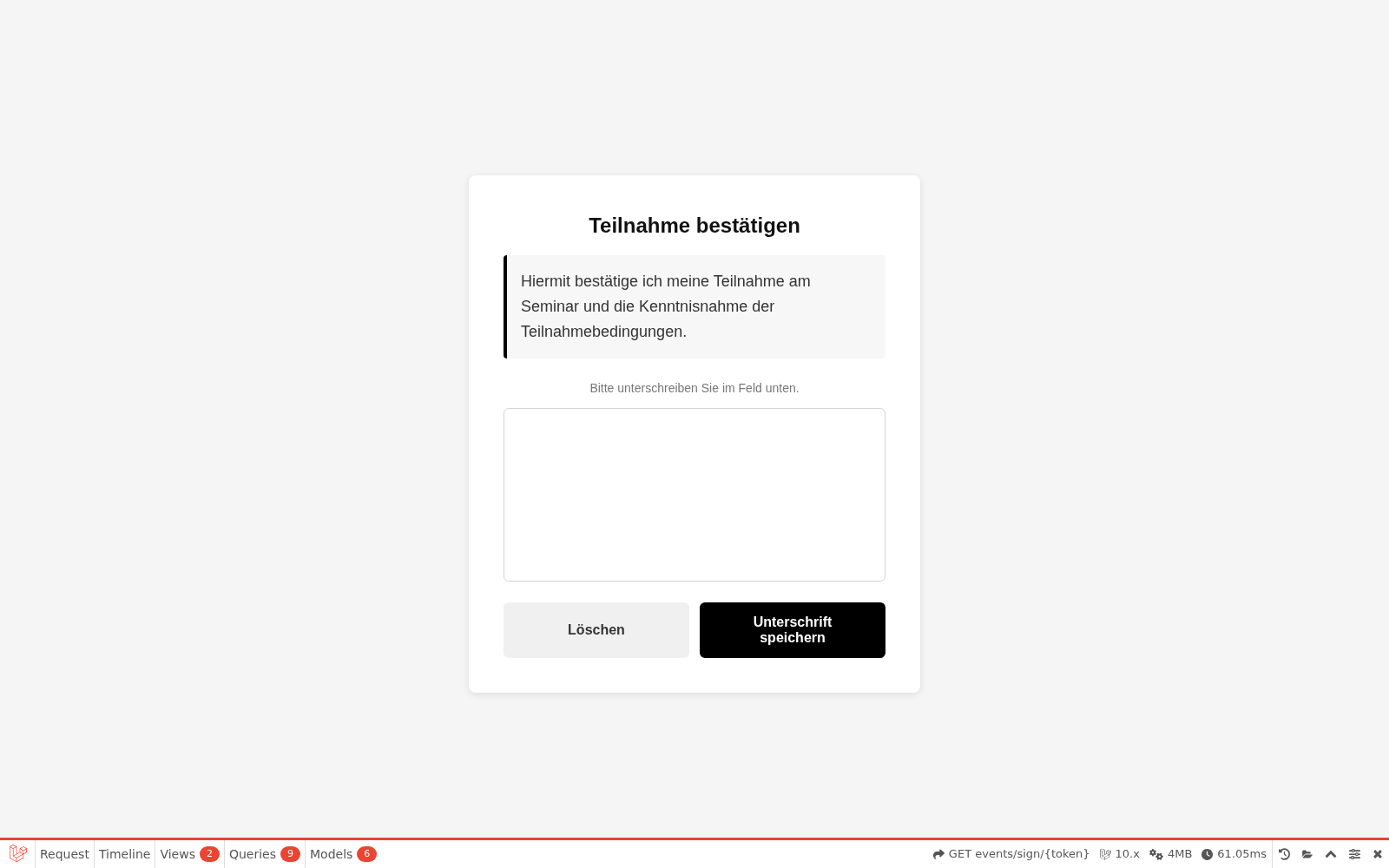
Der Gast zeichnet seine Unterschrift und speichert sie. Danach ist der Link verbraucht. Die gespeicherte Unterschrift kannst du später in der Teilnehmerliste einsehen.
Stolpersteine
- Der Bestätigungslink erwartet keine Registrierung. Es gibt bewusst keine Seite, auf der sich unbekannte Personen selbst anmelden. Trage die Teilnehmer selbst ein und lasse sie danach nur bestätigen.
- Kein Link ohne aktivierte Unterschriften. Die Aktion Unterschriften versenden taucht erst auf, wenn du in den Stammdaten die Unterschriften eingeschaltet hast.
- Jeder Link gilt nur einmal. Hat ein Gast unterschrieben, führt ein erneuter Aufruf des Links direkt zur Bestätigungsseite ohne Unterschriftsfeld. Das ist gewollt und schützt vor Mehrfach-Nutzung.
- Ansprache mit Sie. Die öffentliche Bestätigungsseite spricht die Gäste förmlich mit Sie an, während du im FlowSuite-Backend durchgängig geduzt wirst. Das ist Absicht, weil die Seite an externe Empfänger geht.
- Ohne E-Mail-Adresse kein automatischer Versand. Für Teilnehmer ohne hinterlegte E-Mail wird zwar ein Link erzeugt, aber keine Mail verschickt. Kopiere den Link in diesem Fall manuell.
War dieser Artikel hilfreich?