Wie definiere ich einen Status-Workflow?
13. Juli 2026
Status geben jedem Feedback-Beitrag einen klaren Bearbeitungsstand, zum Beispiel "Geplant", "In Bearbeitung" oder "Geliefert". Sie erscheinen als farbige Marker an den Beiträgen und bilden gleichzeitig die Spalten deiner Roadmap. Mit einem durchdachten Status-Workflow sehen deine Kunden auf einen Blick, was gerade passiert.
Status verwalten
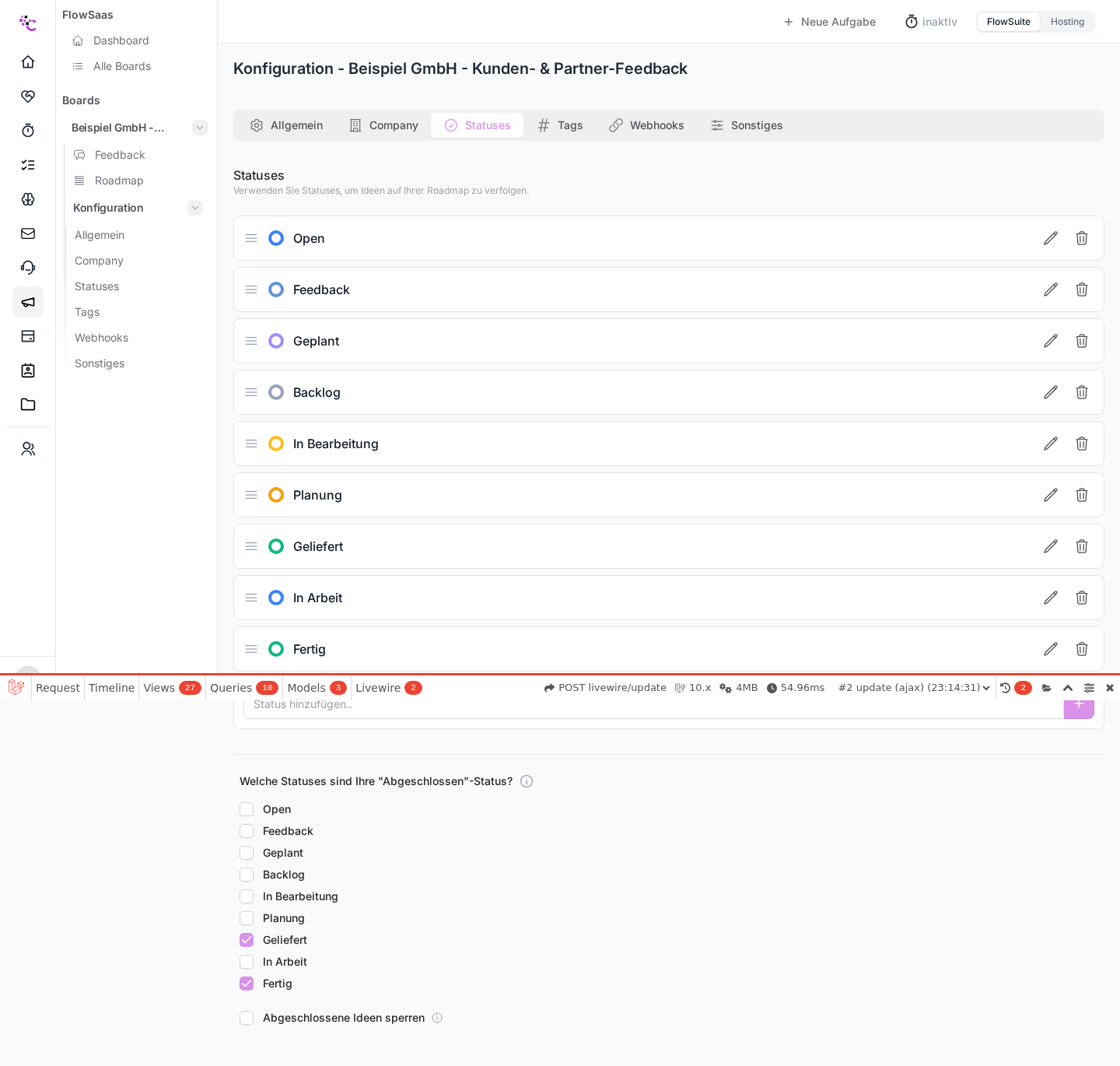
Öffne dein Portal, wechsle in die Konfiguration und klicke auf den Reiter "Statuses".
Schritt für Schritt
- Status anlegen. Trag im Feld für neue Status einen Namen ein und bestätige. Der neue Status wird ans Ende der Liste gesetzt und bekommt eine Standardfarbe, die du danach anpassen kannst.
- Farbe wählen. Jedem Status ordnest du eine Farbe zu. Sie erscheint als Marker am Beitrag und als Spaltenfarbe auf der Roadmap. Die Farbe wird als Hex-Wert gespeichert.
- Reihenfolge festlegen. Ziehe die Status per Drag and Drop in die gewünschte Reihenfolge. Diese Reihenfolge bestimmt auch die Spaltenreihenfolge auf der Roadmap.
- Abschluss-Status markieren. Über den Schalter "abgeschlossen" kennzeichnest du Status, die eine erledigte Idee darstellen, etwa "Geliefert". Diese Markierung steuert zusätzliche Funktionen wie das Sperren erledigter Ideen.
Erledigte Ideen sperren
Im Status-Reiter findest du die Option, Abstimmungen für abgeschlossene Ideen zu sperren. Ist sie aktiv, können Besucher für Beiträge in einem als abgeschlossen markierten Status nicht mehr abstimmen. Das ist sinnvoll, damit gelieferte Funktionen nicht endlos weiter Stimmen sammeln.
Status löschen
Löschst du einen Status, weist FlowSaas alle betroffenen Beiträge automatisch dem ersten verbleibenden Status zu, damit kein Beitrag ohne Status zurückbleibt. Den letzten verbleibenden Status kannst du nicht löschen, jedes Portal braucht mindestens einen.
Stolpersteine
- Farbe wird nicht übernommen. Die Farbe muss ein gültiger sechsstelliger Hex-Wert mit Rautezeichen sein, zum Beispiel
#6392D9. Kurzformen werden hier nicht akzeptiert. - Status verschwindet nicht aus der Roadmap. Die Roadmap-Spalten entsprechen exakt deinen Status. Entfernst du eine Spalte, lösche den zugehörigen Status. Umgekehrt taucht ein neuer Status sofort als weitere Spalte auf.
- Beiträge hängen im falschen Status. Nach dem Löschen eines Status landen die Beiträge im ersten verbleibenden Status. Prüfe danach im Postfach, ob die Zuordnung noch passt.
- Reihenfolge springt zurück. Die neue Reihenfolge wird beim Loslassen gespeichert. Warte kurz, bis die Ansicht aktualisiert ist, bevor du weiter sortierst.
War dieser Artikel hilfreich?