Wie erstelle ich ein Feedback-Portal?
13. Juli 2026
Mit FlowSaas baust du ein eigenes Feedback-Portal, auf dem deine Kunden Ideen einreichen, für Vorschläge abstimmen und deine Roadmap verfolgen können. Jedes Portal ist eigenständig, hat eine öffentliche Adresse und lässt sich komplett auf deine Marke anpassen. Hier zeigen wir dir, wie du dein erstes Portal in wenigen Minuten aufsetzt.
Überblick behalten
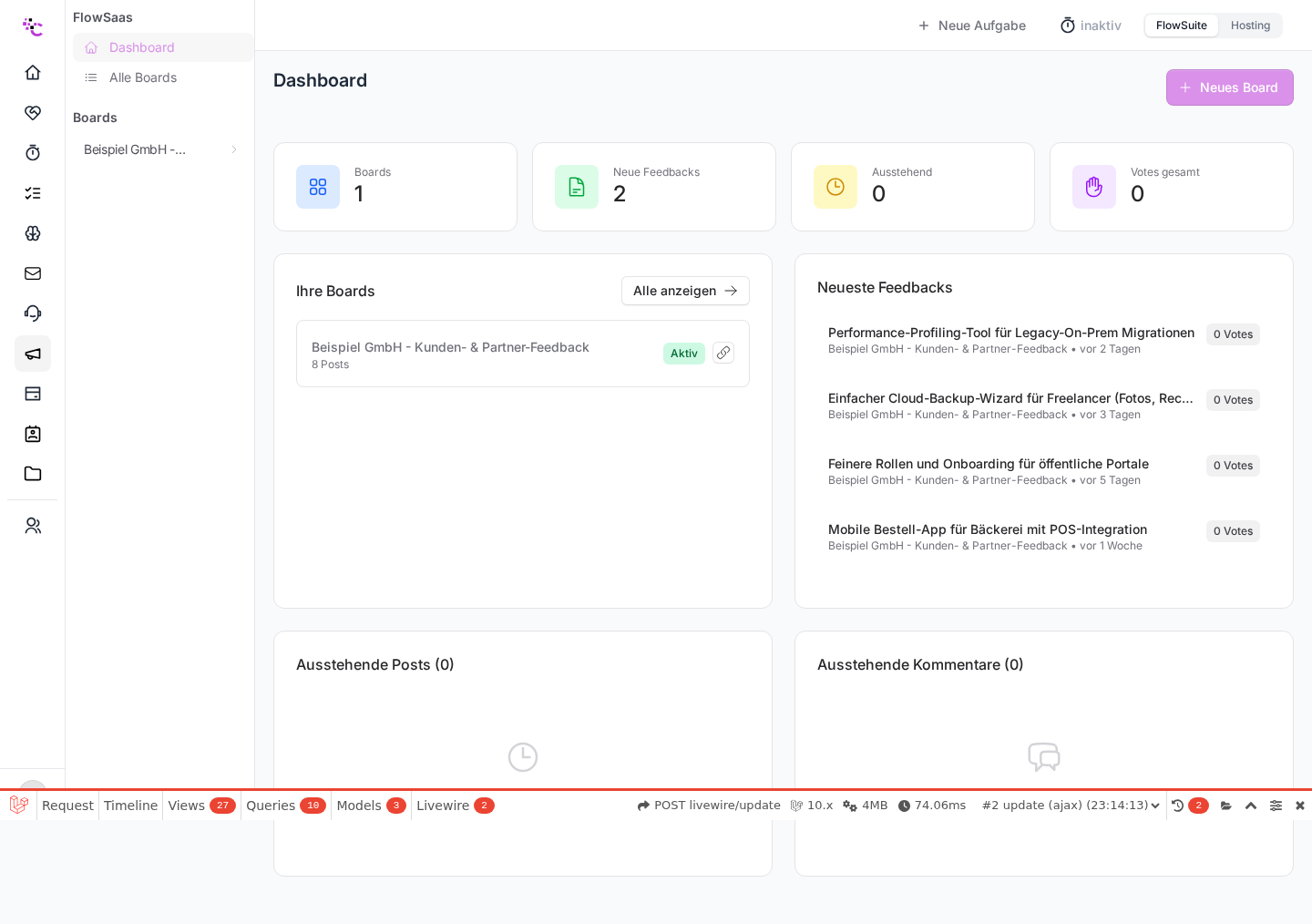
Öffne FlowSaas über die Seitenleiste. Auf dem Dashboard siehst du auf einen Blick, wie viele Beiträge, offene Moderationen und Stimmen deine Portale gesammelt haben.
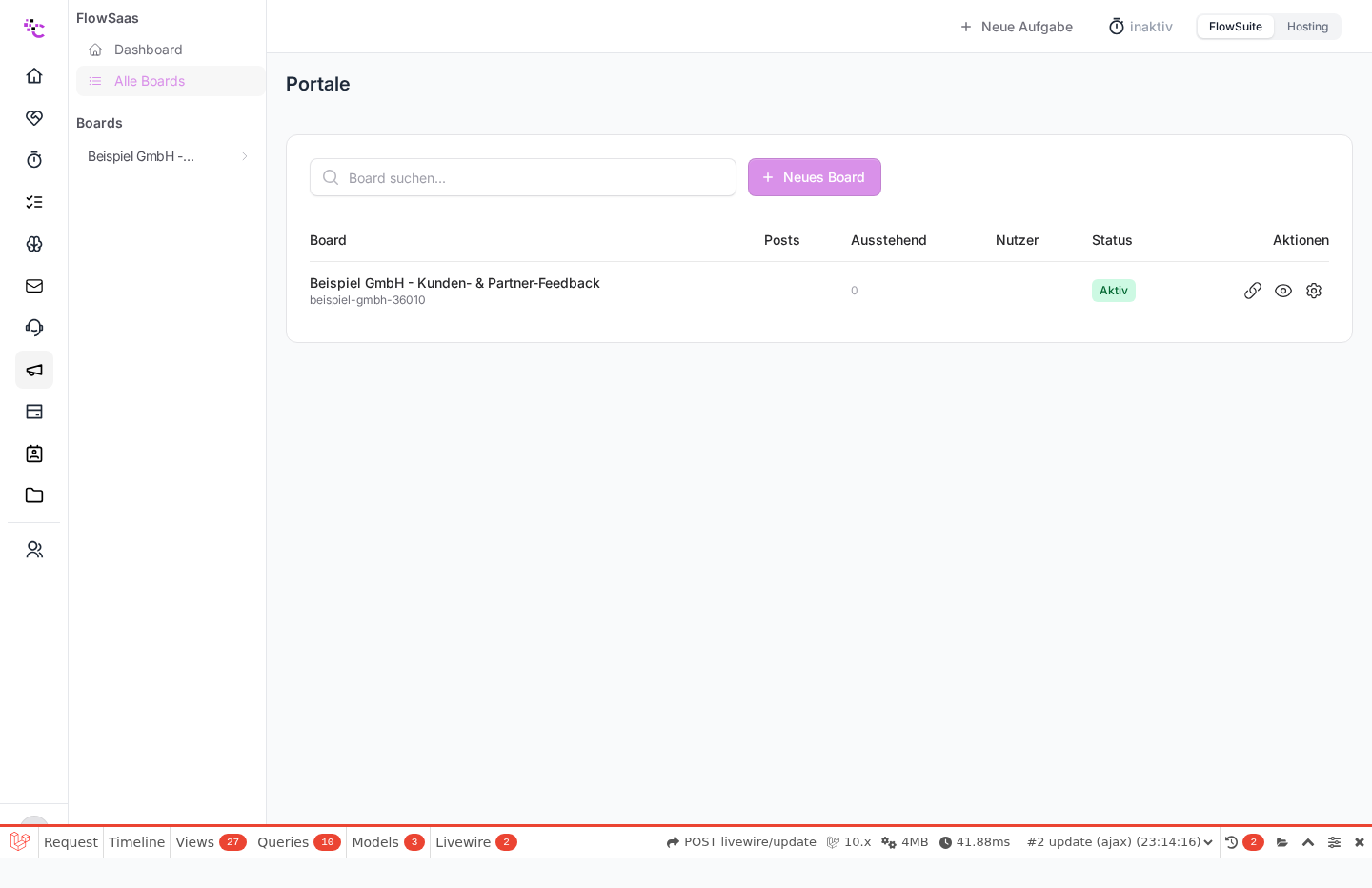
Über den Menüpunkt "Alle Boards" gelangst du zur Liste deiner Portale. Dort verwaltest du bestehende Portale und legst neue an.
Schritt für Schritt: Portal anlegen
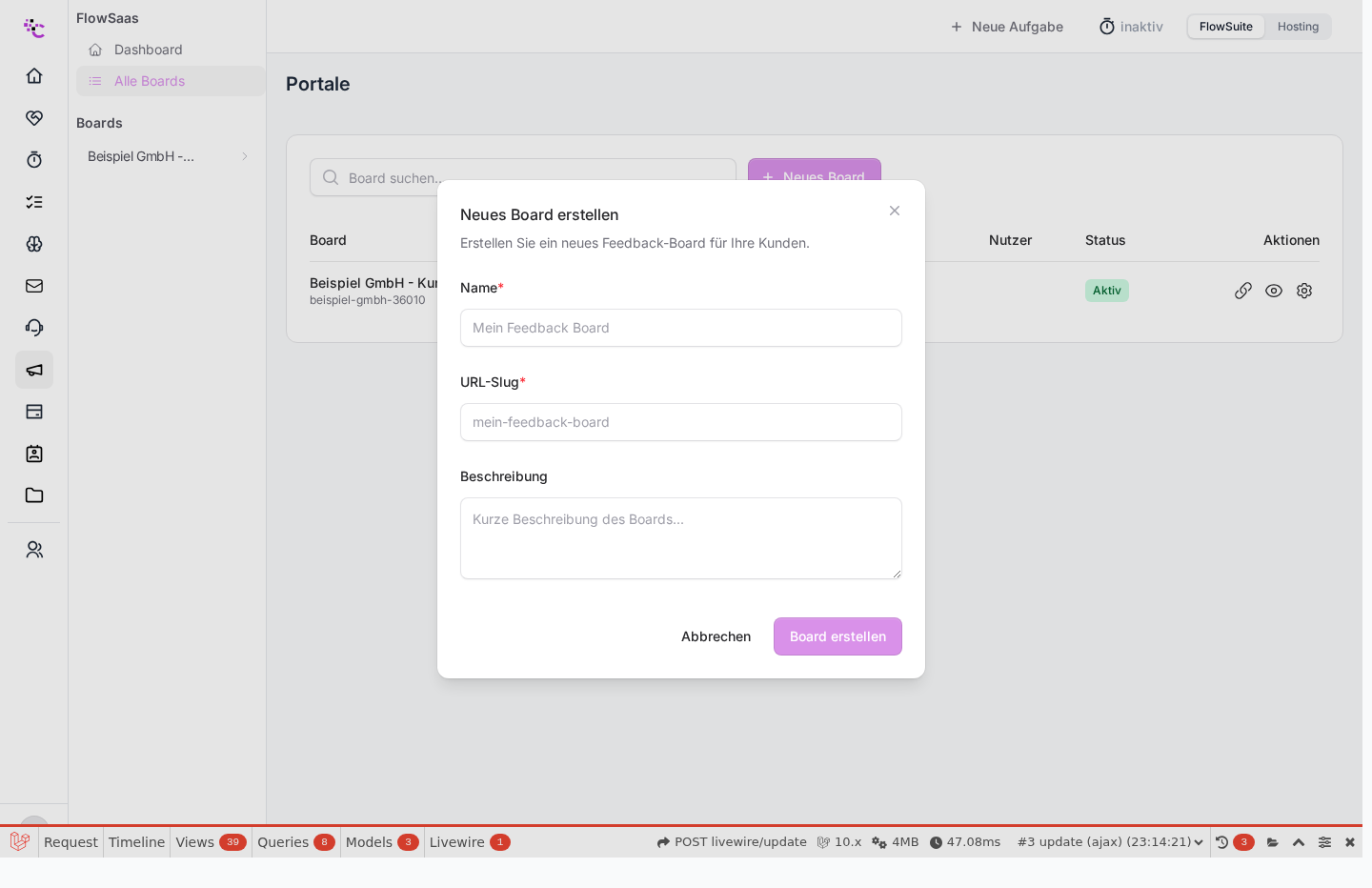
- Klicke in der Portal-Liste oben rechts auf "Portal erstellen".
- Vergib einen Namen. Der Name erscheint später als Titel deines Portals, zum Beispiel "Beispiel GmbH Kunden-Feedback".
- Der Slug wird automatisch aus dem Namen abgeleitet. Er bildet die öffentliche Adresse deines Portals unter
/p/dein-slug. Du kannst ihn manuell überschreiben, er darf nur Buchstaben, Zahlen und Bindestriche enthalten und muss eindeutig sein. - Trag optional eine kurze Beschreibung ein. Sie hilft deinen Kunden, den Zweck des Portals einzuordnen.
- Über den Schalter Öffentlich legst du fest, ob das Portal sofort für alle erreichbar ist.
- Klicke auf Speichern.
Nach dem Speichern landest du direkt im Feedback-Postfach deines neuen Portals. Von hier aus geht es weiter mit dem Feinschliff: Branding, Status-Spalten, Tags und Webhooks stellst du in der Konfiguration ein.
Was direkt passiert
Sobald das Portal existiert, ist die öffentliche Seite unter /p/dein-slug erreichbar. Deine Kunden können dort Feedback einreichen und für Beiträge abstimmen, sofern du das Portal öffentlich geschaltet hast. Die Standardsprache eines neuen Portals ist Deutsch, das kannst du in der Konfiguration umstellen.
Stolpersteine
- Der Slug ist bereits vergeben. Slugs müssen plattformweit eindeutig sein. Bekommst du einen Fehler, wähle einen anderen Slug, etwa mit deinem Firmennamen als Präfix.
- Slug nachträglich ändern. Du kannst den Slug später in der Konfiguration im Reiter "Allgemein" anpassen. Beachte, dass sich damit die öffentliche Adresse ändert und alte Links ins Leere laufen.
- Portal ist nicht erreichbar. Prüfe, ob der Schalter "Öffentlich" aktiv ist. Ein nicht öffentliches Portal ist nur für dein Team sichtbar.
- Mehrere Portale. Du kannst beliebig viele Portale anlegen, zum Beispiel eines für Kunden und eines für interne Ideen. Jedes Portal hat eigene Beiträge, Status und Tags.
War dieser Artikel hilfreich?