Wie kommentiere und moderiere ich Beiträge?
13. Juli 2026
Kommentare halten das Gespräch zu einer Idee an einem Ort zusammen. Du beantwortest Rückfragen, hältst Entscheidungen fest und gibst deinen Kunden Rückmeldung. Gleichzeitig behältst du über die Moderation die Kontrolle darüber, welche Kommentare öffentlich erscheinen.
Die Beitragsansicht öffnen
Klicke im Feedback-Postfach auf einen Beitrag, um seine Detailansicht zu öffnen. Dort siehst du Titel, Beschreibung, Status, Tags, die Stimmen und den kompletten Kommentarverlauf.
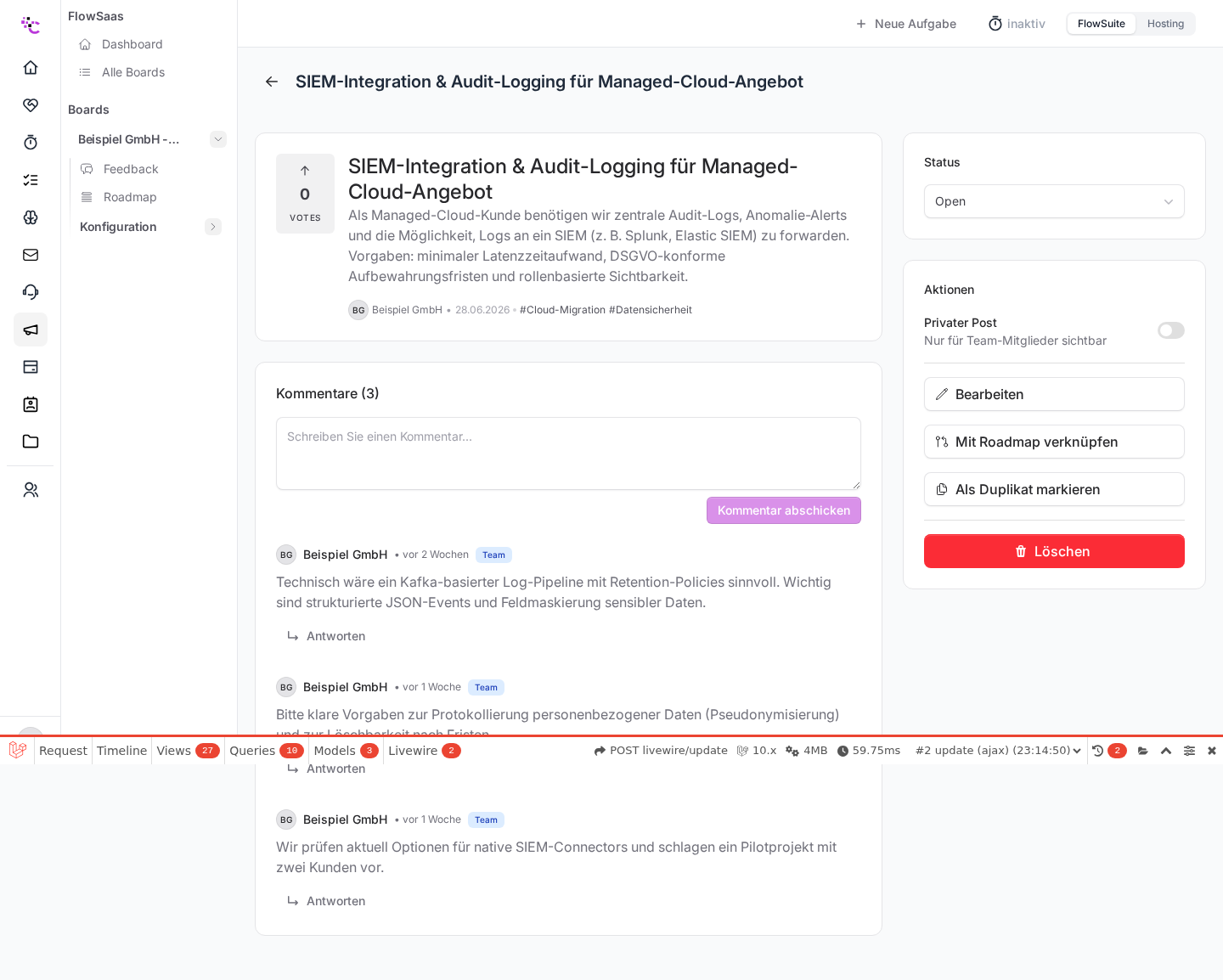
Kommentieren
- Kommentar schreiben. Trag deinen Text ins Kommentarfeld ein und bestätige. Ein Kommentar muss mindestens drei und höchstens 2000 Zeichen lang sein.
- Auf einen Kommentar antworten. Über "Antworten" hängst du deine Antwort direkt unter einen bestehenden Kommentar. So bleibt die Diskussion nachvollziehbar verschachtelt.
- Interne Notizen. Interne Kommentare sind nur für dein Team sichtbar und erscheinen deinen Kunden nicht. Nutze sie für Abstimmungen im Team, ohne die öffentliche Konversation zu stören.
Moderieren
Ob Kommentare deiner Kunden sofort erscheinen oder erst geprüft werden, steuerst du in den Portaleinstellungen über die Freigabepflicht für Kommentare. Ist sie aktiv, landen neue Kommentare zunächst im Status "ausstehend".
- Freigeben. Ein geprüfter Kommentar wird öffentlich sichtbar.
- Ablehnen. Ein abgelehnter Kommentar bleibt verborgen.
- Als Spam markieren. Unerwünschte Kommentare kennzeichnest du als Spam.
Als Teammitglied siehst du in der Detailansicht auch ausstehende Kommentare, deine Kunden dagegen nur die freigegebenen. So kannst du in Ruhe moderieren, bevor etwas veröffentlicht wird.
Stolpersteine
- Kommentar wird nicht angenommen. Zu kurze Texte unter drei Zeichen oder zu lange über 2000 Zeichen werden abgewiesen. Passe die Länge an.
- Kunde sieht seinen Kommentar nicht. Ist die Freigabepflicht aktiv, ist der Kommentar noch ausstehend. Gib ihn frei, damit er öffentlich erscheint.
- Antwort landet am falschen Beitrag. Antworten sind fest mit ihrem Ausgangsbeitrag verknüpft. Antworte immer aus der Detailansicht des passenden Beitrags heraus.
- Interner Kommentar versehentlich öffentlich. Prüfe vor dem Absenden, ob der Kommentar als intern markiert ist, wenn er nur fürs Team gedacht ist. Interne Kommentare lösen keine Benachrichtigung an deine Kunden aus.
War dieser Artikel hilfreich?