Wie richte ich Webhooks ein?
13. Juli 2026
Mit Webhooks verbindest du dein Feedback-Portal mit anderen Systemen. Sobald in deinem Portal etwas passiert, etwa ein neuer Beitrag eingeht oder sich ein Status ändert, schickt FlowSaas eine Nachricht an eine Adresse deiner Wahl. So informierst du automatisch einen Chat-Kanal, ein Ticketsystem oder eine eigene Automatisierung.
Webhooks verwalten
Öffne dein Portal, wechsle in die Konfiguration und klicke auf den Reiter "Webhooks".
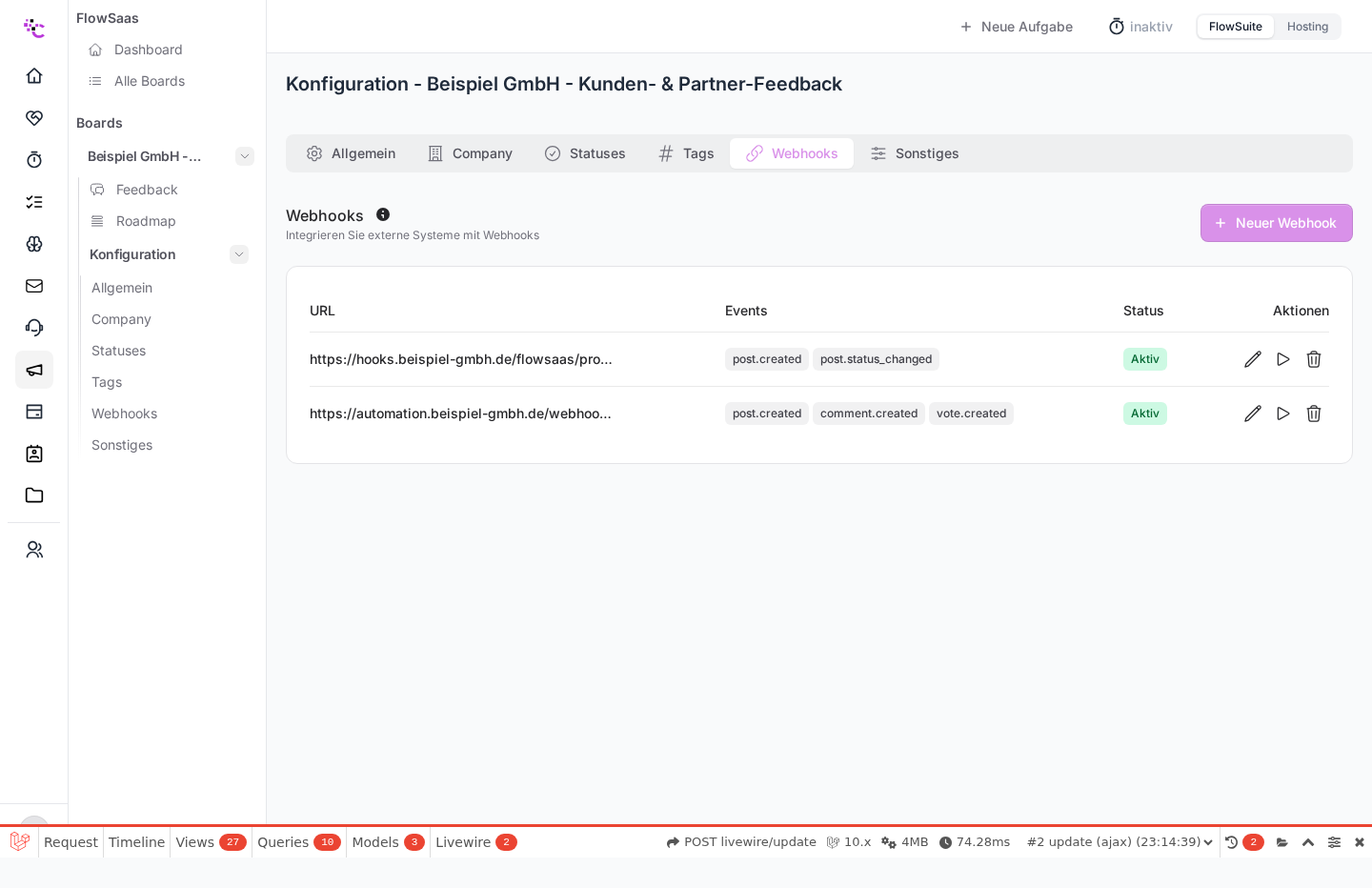
Schritt für Schritt
- Neuen Webhook anlegen. Klicke auf Hinzufügen und trag die Ziel-Adresse ein. Die Adresse muss eine gültige, über das Internet erreichbare URL sein.
- Ereignisse wählen. Lege fest, bei welchen Ereignissen der Webhook auslöst. Zur Auswahl stehen: neuer Beitrag erstellt, Status geändert, Beitrag aktualisiert, neuer Kommentar und abgegebene Stimme. Wähle mindestens ein Ereignis.
- Signaturschlüssel. Optional hinterlegst du ein Geheimnis, mit dem FlowSaas die Nachrichten signiert. Trägst du keines ein, wird automatisch ein zufälliger Schlüssel erzeugt. Mit diesem Schlüssel prüft dein Zielsystem, dass die Nachricht echt von deinem Portal stammt.
- Aktiv schalten. Über den Schalter aktivierst oder pausierst du den Webhook, ohne ihn zu löschen.
- Speichere den Webhook.
Testen
Zu jedem Webhook gibt es eine Test-Funktion. Sie schickt eine Beispiel-Nachricht an die hinterlegte Adresse, damit du prüfen kannst, ob dein Zielsystem sie korrekt empfängt. Nach dem Test siehst du sofort, ob die Zustellung erfolgreich war.
Stolpersteine
- Die Adresse wird abgelehnt. Die Ziel-Adresse muss eine vollständige URL sein, inklusive
https://. Lokale Adressen, die nicht öffentlich erreichbar sind, funktionieren nicht. - Kein Ereignis gewählt. Ohne mindestens ein ausgewähltes Ereignis lässt sich der Webhook nicht speichern.
- Nachrichten kommen nicht an. Prüfe, ob der Webhook aktiv geschaltet ist, und nutze die Test-Funktion. Bleibt der Test erfolglos, liegt das Problem meist am Zielsystem, etwa an einer Firewall oder einem falschen Pfad.
- Signatur prüfen vergessen. Wenn dein Zielsystem sicher sein soll, dass eine Nachricht echt ist, überprüfe die Signatur mit dem hinterlegten Schlüssel. Notiere dir den automatisch erzeugten Schlüssel, falls du keinen eigenen vergeben hast.
War dieser Artikel hilfreich?