Wie importiere ich Abonnenten und ordne die Spalten zu?
13. Juli 2026
Wenn du schon eine Kontaktliste in einer Tabelle hast, musst du die Abonnenten nicht einzeln eintippen. FlowSend kann eine CSV- oder Excel-Datei einlesen und die Spalten deiner Datei den passenden Feldern zuordnen. So geht der Import.
Datei hochladen
- Öffne FlowSend und wechsle zu Abonnenten.
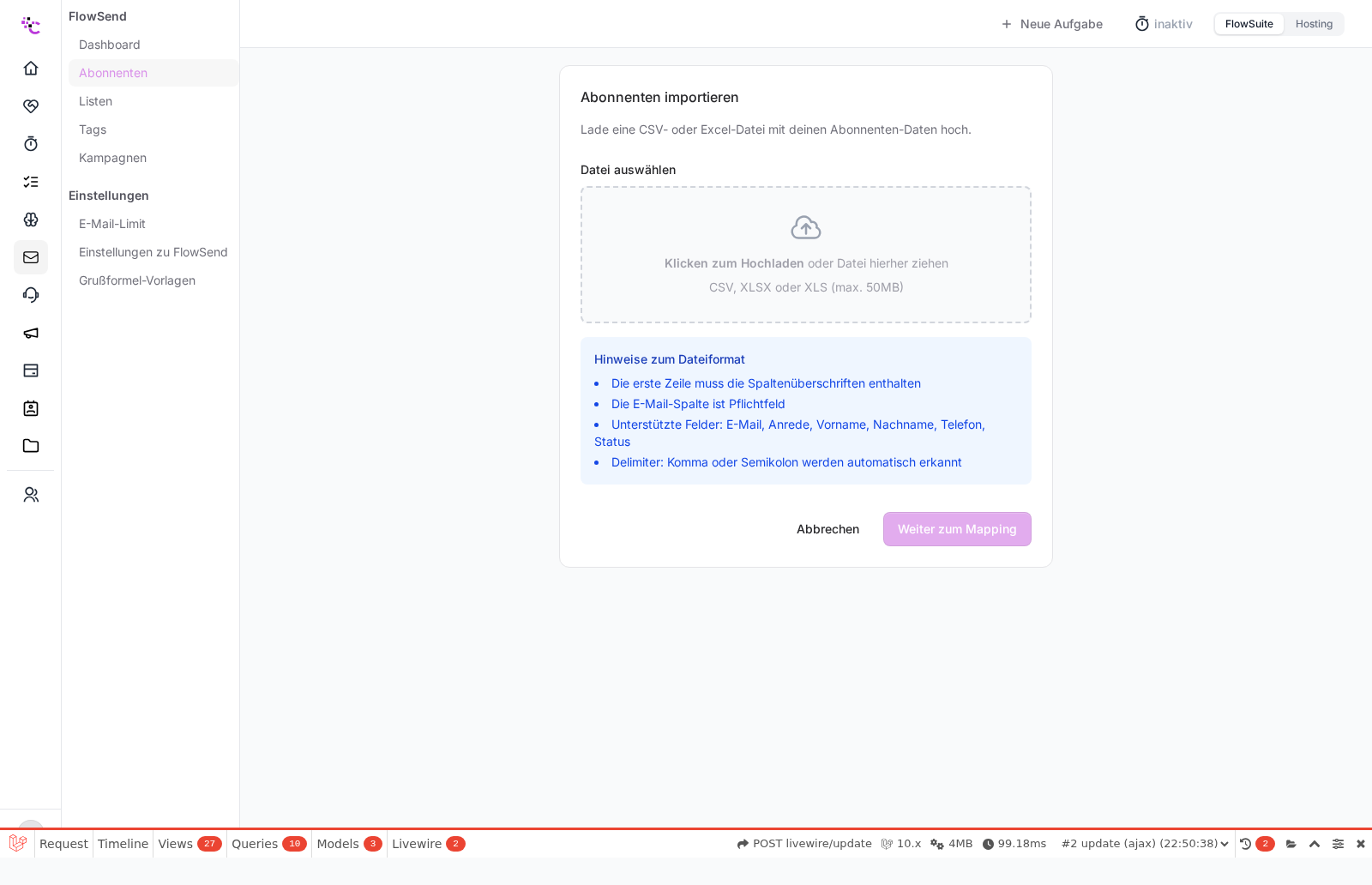
- Klicke auf Importieren und dann auf Datei hochladen.
- Wähle deine Datei aus. Erlaubt sind CSV, XLSX und XLS bis zu einer Größe von 50 MB.
- Bestätige den Upload. FlowSend legt einen Import-Vorgang an und bringt dich direkt zur Spaltenzuordnung.
Spalten zuordnen
Nach dem Upload zeigt dir FlowSend die Kopfzeile deiner Datei an und versucht, die Spalten automatisch zu erkennen. Eine Spalte namens "E-Mail" oder "Mail" wird zum Beispiel automatisch dem E-Mail-Feld zugeordnet, "Vorname" dem Vornamen und "Nachname" dem Nachnamen.
- Prüfe für jede Spalte, ob die vorgeschlagene Zuordnung passt.
- Korrigiere Zuordnungen, die nicht stimmen, über das Auswahlmenü neben der jeweiligen Spalte.
- Spalten, die du nicht übernehmen möchtest, lässt du einfach ohne Zuordnung.
- Lege fest, wie mit Dubletten umgegangen werden soll. Standardmäßig werden bereits vorhandene Abonnenten übersprungen, sodass keine doppelten Einträge entstehen.
- Starte den Import. FlowSend verarbeitet die Datei im Hintergrund und legt die Abonnenten an.
Hinweise und Stolpersteine
- Die E-Mail-Adresse ist Pflicht. Zeilen ohne gültige E-Mail-Adresse können nicht importiert werden. Achte darauf, dass diese Spalte sauber gefüllt ist.
- Achte auf die Zeichenkodierung. Wenn Umlaute nach dem Import kaputt aussehen, wurde die Datei vermutlich in einer anderen Kodierung gespeichert. Speichere die CSV am besten als UTF-8, dann bleiben ä, ö, ü und ß erhalten.
- Dubletten werden standardmäßig übersprungen. Eine E-Mail-Adresse, die es schon als Abonnent gibt, wird beim Import nicht ein zweites Mal angelegt. So bleibt deine Liste sauber, auch wenn du dieselbe Datei versehentlich zweimal importierst.
- Die erste Zeile ist die Kopfzeile. FlowSend behandelt die oberste Zeile deiner Datei als Spaltenüberschriften, nicht als Abonnent. Stelle sicher, dass dort die Feldnamen stehen und nicht bereits der erste Kontakt.
- Große Dateien brauchen einen Moment. Bei mehreren tausend Zeilen läuft die Verarbeitung im Hintergrund. Du musst nicht auf der Seite warten, die Abonnenten erscheinen nach und nach in der Übersicht.
Nach dem Import kannst du die neuen Abonnenten wie gewohnt Listen und Tags zuordnen und in deine nächste Kampagne aufnehmen.
War dieser Artikel hilfreich?