Boards anlegen und mit Spalten im Kanban arbeiten
13. Juli 2026
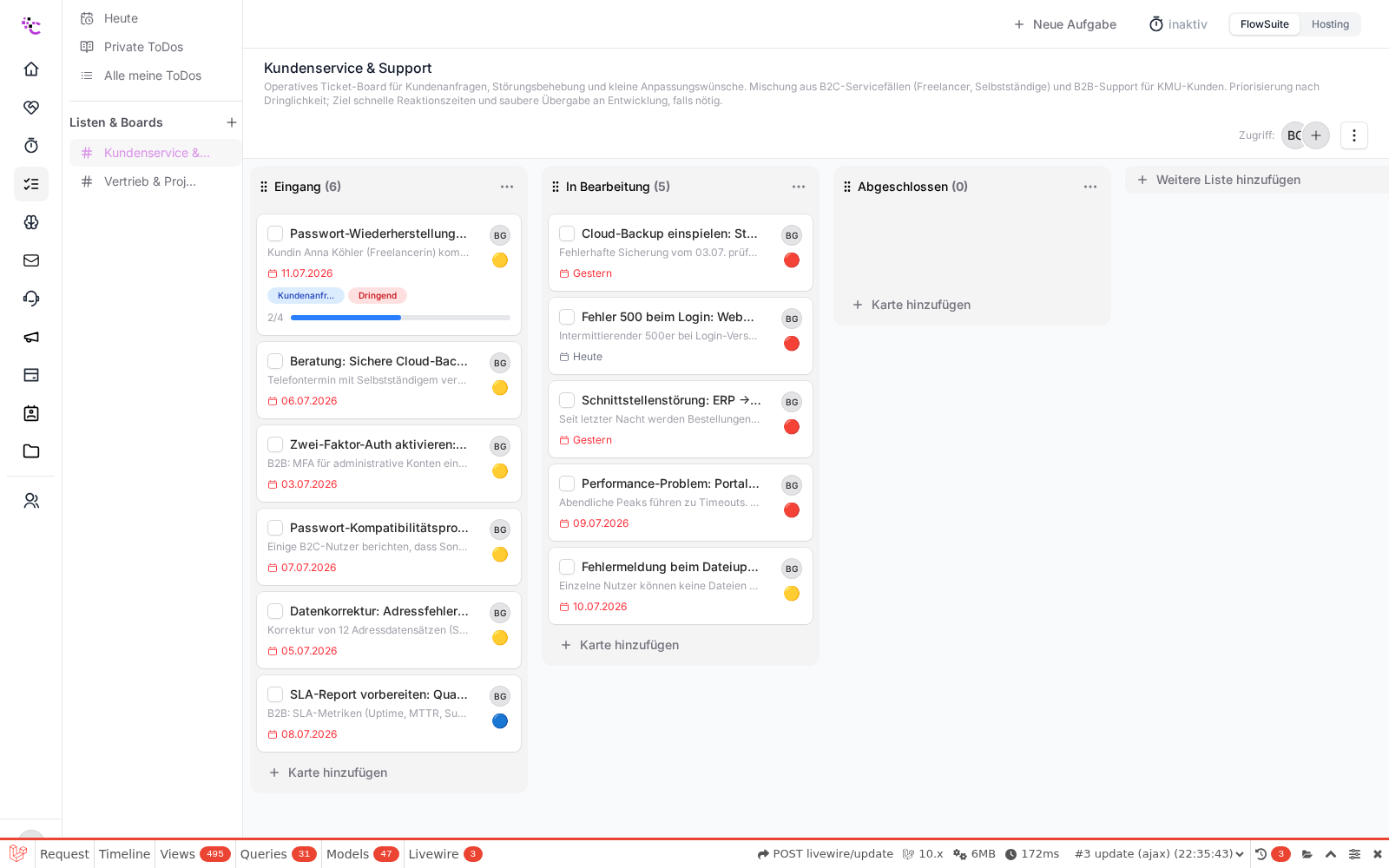
Boards sind das Herzstück der Teamarbeit in FlowTasks. Ein Board ist eine Kanban-Tafel mit Spalten (Listen), durch die du Karten (Aufgaben) von links nach rechts schiebst, zum Beispiel von Eingang über In Bearbeitung bis Abgeschlossen.
Ein Board anlegen
- Öffne links das Modul FlowTasks. In der Seitenleiste findest du den Bereich Listen & Boards.
- Klicke auf das kleine Plus neben Listen & Boards. Es öffnet sich das Fenster Neues Board erstellen.
- Vergib einen Namen (Pflichtfeld) und optional eine Beschreibung.
- Wenn das Board zu einem CRM-Projekt gehört, kannst du unter Projekt eine Verknüpfung wählen. Das Board erscheint dann auch beim Projekt.
- Klicke auf Board erstellen.
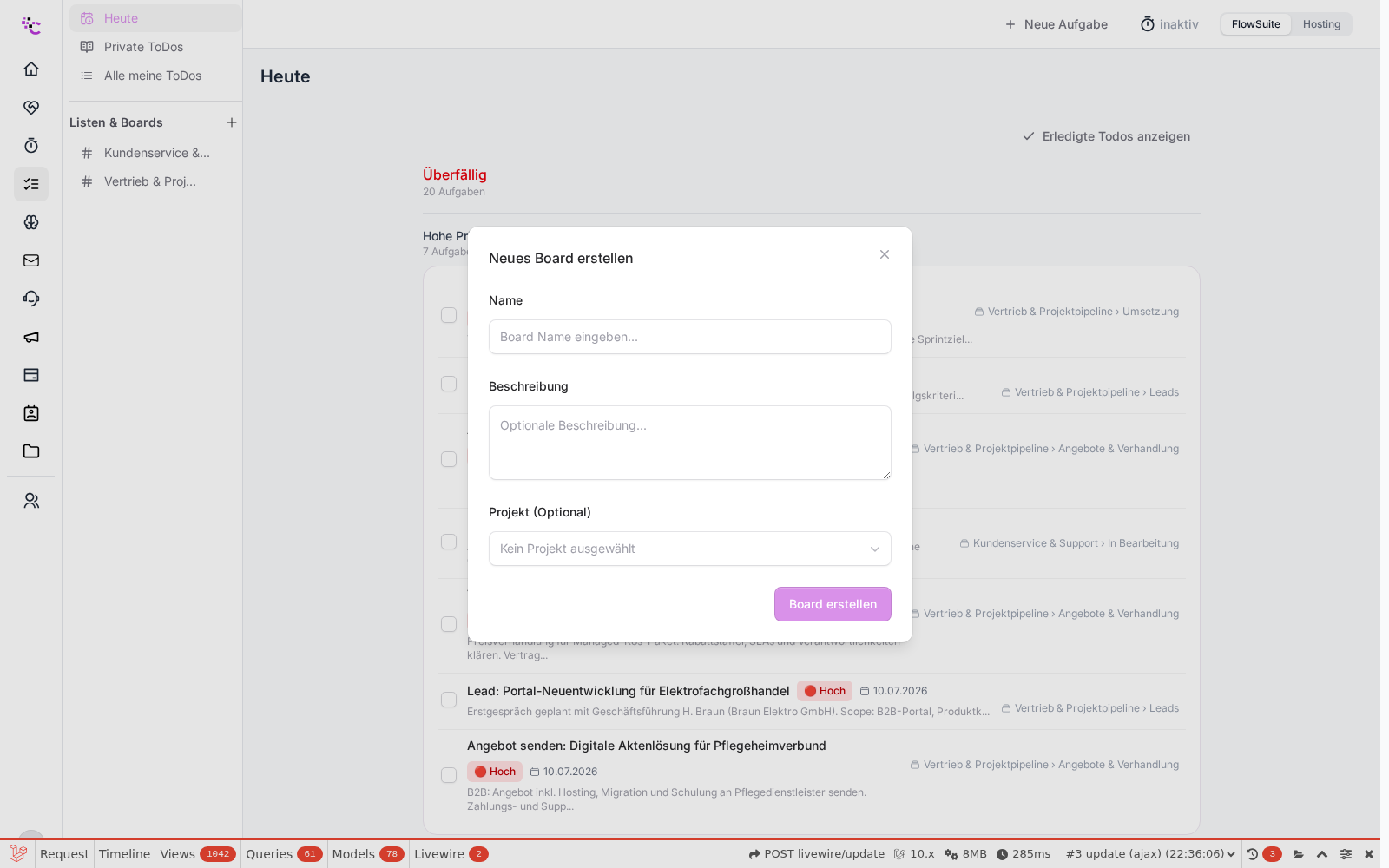
Wer ein Board erstellt, wird automatisch zum Besitzer und darf danach Mitglieder einladen, Rollen vergeben und das Board wieder löschen.
Mit Spalten und Karten arbeiten
Nach dem Anlegen öffnet sich das Board. So arbeitest du damit:
- Spalten anlegen: Ganz rechts findest du Weitere Liste hinzufügen. Gib der Spalte einen Namen, etwa Eingang, In Bearbeitung oder Abgeschlossen.
- Karten anlegen: Unter jeder Spalte gibt es Karte hinzufügen. Tippe einen Titel ein, und die Karte erscheint sofort.
- Karten verschieben: Zieh eine Karte per Maus in eine andere Spalte. So bewegst du eine Aufgabe durch deinen Arbeitsablauf.
- Spalten umsortieren: Auch die Spalten selbst lassen sich per Ziehen in eine andere Reihenfolge bringen.
- Karte öffnen: Ein Klick auf eine Karte öffnet die volle Aufgabenansicht mit Beschreibung, Datum, Priorität, Zuweisung, Labels und Checklisten.
Stolpersteine
- Karten sehen nur Board-Mitglieder. Eine Karte auf einem Board ist nur für Personen sichtbar, die Zugriff auf dieses Board haben. Lade Kolleginnen und Kollegen ein, bevor du dich wunderst, warum niemand die Aufgabe sieht.
- Board versus persönliche Liste. Karten auf einem Board sind Team-Aufgaben. Deine rein privaten ToDos gehören nicht auf ein Board, sondern in die Ansicht Private ToDos.
- Löschen ist endgültig. Nur der Besitzer kann ein Board löschen. Dabei verschwinden alle Listen und Karten dauerhaft.
War dieser Artikel hilfreich?