Fälligkeiten und wiederkehrende Aufgaben setzen
13. Juli 2026
Fälligkeitsdaten sorgen dafür, dass Aufgaben zur richtigen Zeit auftauchen. Wiederkehrende Aufgaben nehmen dir zusätzlich die Arbeit ab, immer wieder dieselbe Aufgabe neu anzulegen, etwa den wöchentlichen Rückblick oder den monatlichen Report.
Ein Fälligkeitsdatum setzen
- Öffne oder erstelle eine Aufgabe.
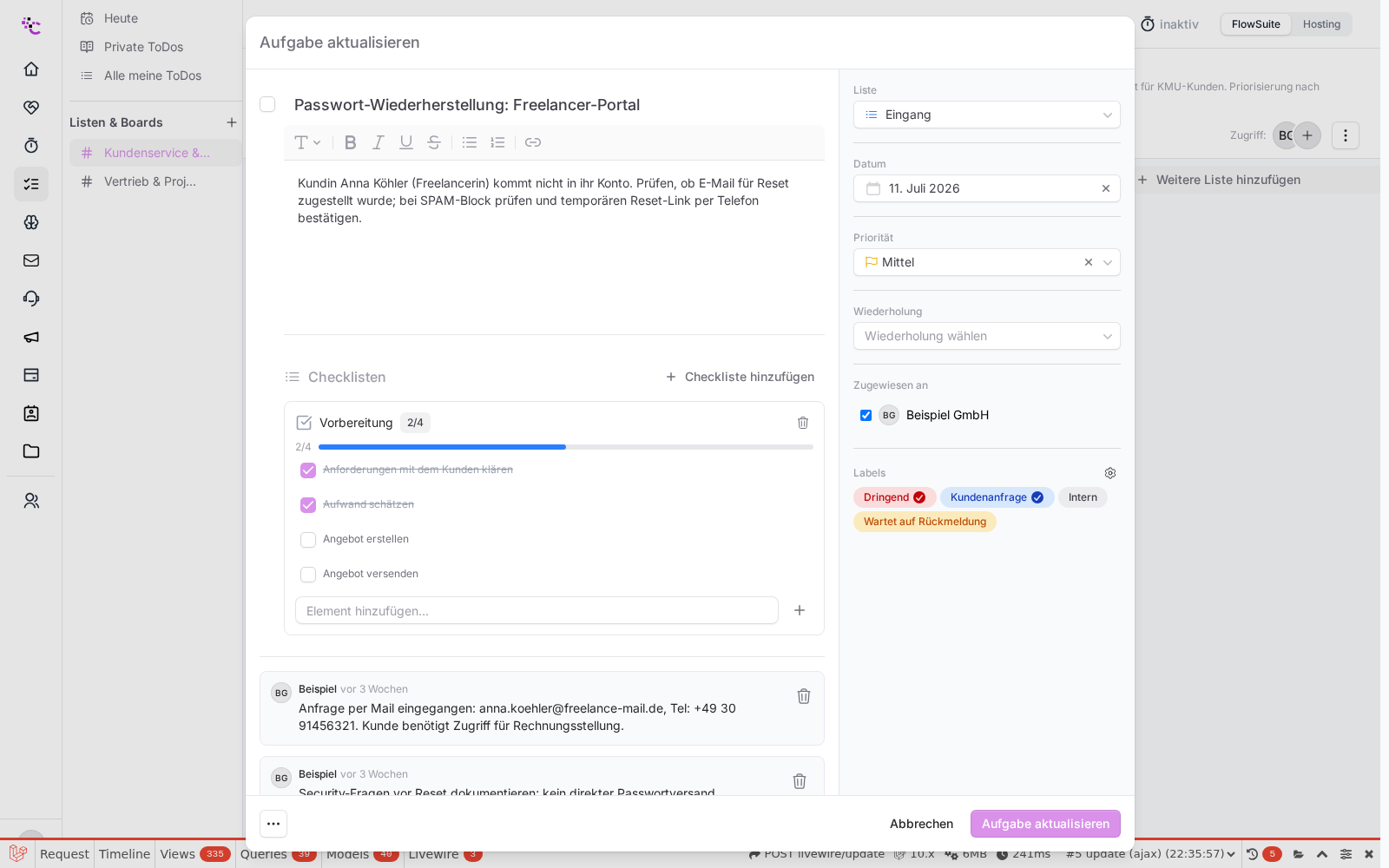
- Auf der rechten Seite wählst du bei Datum den gewünschten Termin.
- Speichere. Ab jetzt erscheint die Aufgabe am Fälligkeitstag automatisch in der Ansicht Heute, überfällige Aufgaben werden dort rot markiert.
Eine Wiederholung einstellen
Sobald ein Datum gesetzt ist, kannst du darunter bei Wiederholung ein Intervall wählen. Zur Auswahl stehen unter anderem:
- Täglich, Alle 2 Tage
- Wöchentlich, Alle 2 Wochen
- Monatlich, Alle 2 Monate
- Vierteljährlich, Halbjährlich, Jährlich
Erledigst du eine wiederkehrende Aufgabe, passiert zweierlei: Es wird eine abgeschlossene Kopie für deine Historie erzeugt, und die Aufgabe rückt automatisch auf den nächsten Termin vor. Du musst also nichts neu anlegen, die nächste Fälligkeit steht schon.
Stolpersteine
- Wiederholung ist ausgegraut. Eine Wiederholung braucht immer ein Datum. Setze zuerst das Fälligkeitsdatum, dann wird das Feld auswählbar.
- Datum einer wiederkehrenden Aufgabe lässt sich nicht ändern. Das Fälligkeitsdatum einer wiederkehrenden Aufgabe rückt nur beim Abschließen automatisch vor. Änderst du es von Hand, wird die Änderung nicht gespeichert, und du bekommst einen Hinweis. Das ist Absicht, damit der Rhythmus nicht durcheinandergerät.
- Nur mit Termin in Heute sichtbar. Ohne Datum erscheint eine Aufgabe nicht in der Tagesansicht, sondern nur in deinen ToDo-Listen.
War dieser Artikel hilfreich?