Wie erstelle und exportiere ich Zeitberichte?
13. Juli 2026
In den Berichten wertest du deine erfassten Zeiten aus. Du siehst, wie viele Stunden auf welchen Kunden und welches Projekt entfallen, und du kannst die Auswertung als PDF oder CSV exportieren, zum Beispiel für die Abrechnung oder deine Unterlagen.
Die Berichtsübersicht
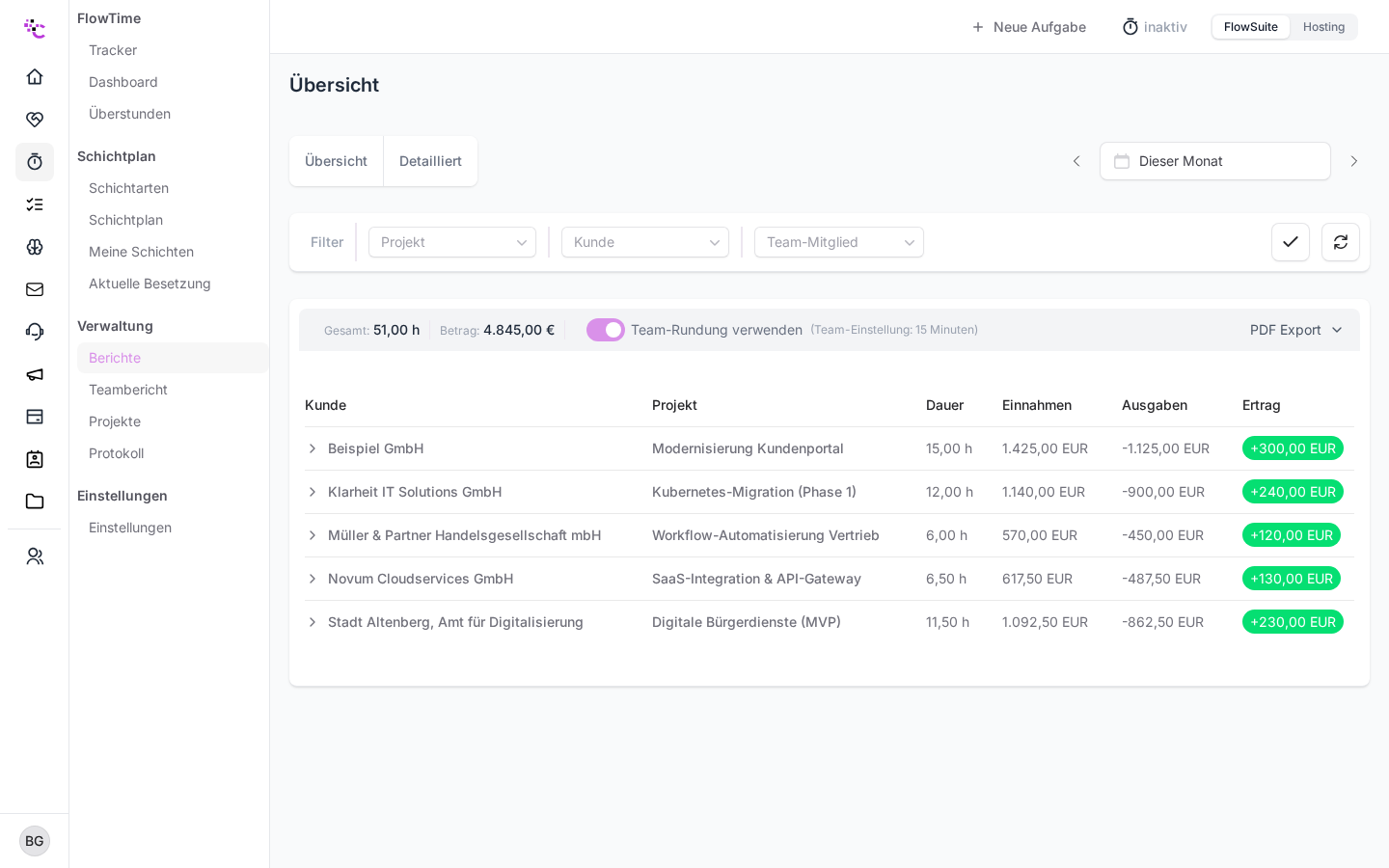
Öffne unter FlowTime den Punkt Berichte. Oben kannst du zwischen zwei Reitern wechseln: Übersicht und Detailliert.
In der Übersicht siehst du deine Zeiten gruppiert, standardmäßig nach Kunde. Zu jeder Zeile werden Dauer, Einnahmen, Ausgaben und der resultierende Ertrag angezeigt.
Filtern und Zeitraum wählen
Über die Filterzeile grenzt du die Auswertung ein:
- Zeitraum: Oben rechts wählst du den Zeitraum, etwa "Dieser Monat". Mit den Pfeilen springst du zum vorherigen oder nächsten Zeitraum.
- Projekt, Kunde, Team-Mitglied: Über die drei Auswahlfelder beschränkst du den Bericht auf bestimmte Projekte, Kunden oder Personen.
- Nach dem Setzen der Filter bestätigst du mit dem Haken. Über den Zurücksetzen-Button leerst du alle Filter wieder.
Zusätzlich kannst du die Team-Rundung aktivieren. Dann werden die Zeiten nach der im Team hinterlegten Rundungsregel gerundet, zum Beispiel auf volle 15 Minuten.
Der detaillierte Bericht
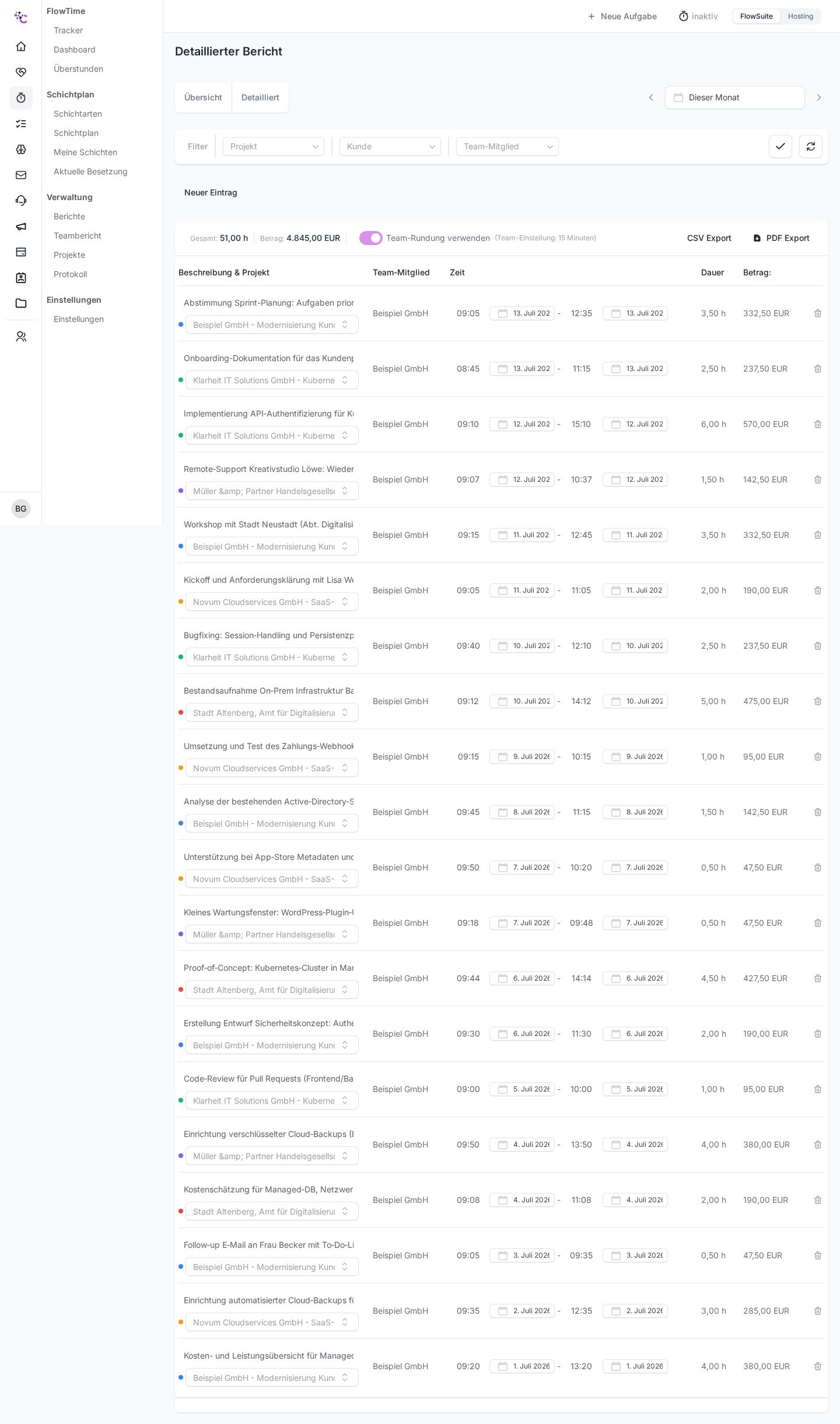
Im Reiter Detailliert siehst du jede einzelne Erfassung als Zeile mit Beschreibung, Projekt, Datum, Start, Ende, Dauer und Betrag. Hier kannst du auch direkt neue Einträge anlegen.
Exportieren
Oben rechts im detaillierten Bericht findest du die Export-Buttons:
- CSV Export: Lädt alle Einträge als CSV-Datei herunter, ideal für die Weiterverarbeitung in einer Tabelle.
- PDF Export: Öffnet einen Dialog, in dem du einstellst, wie das PDF aussehen soll.
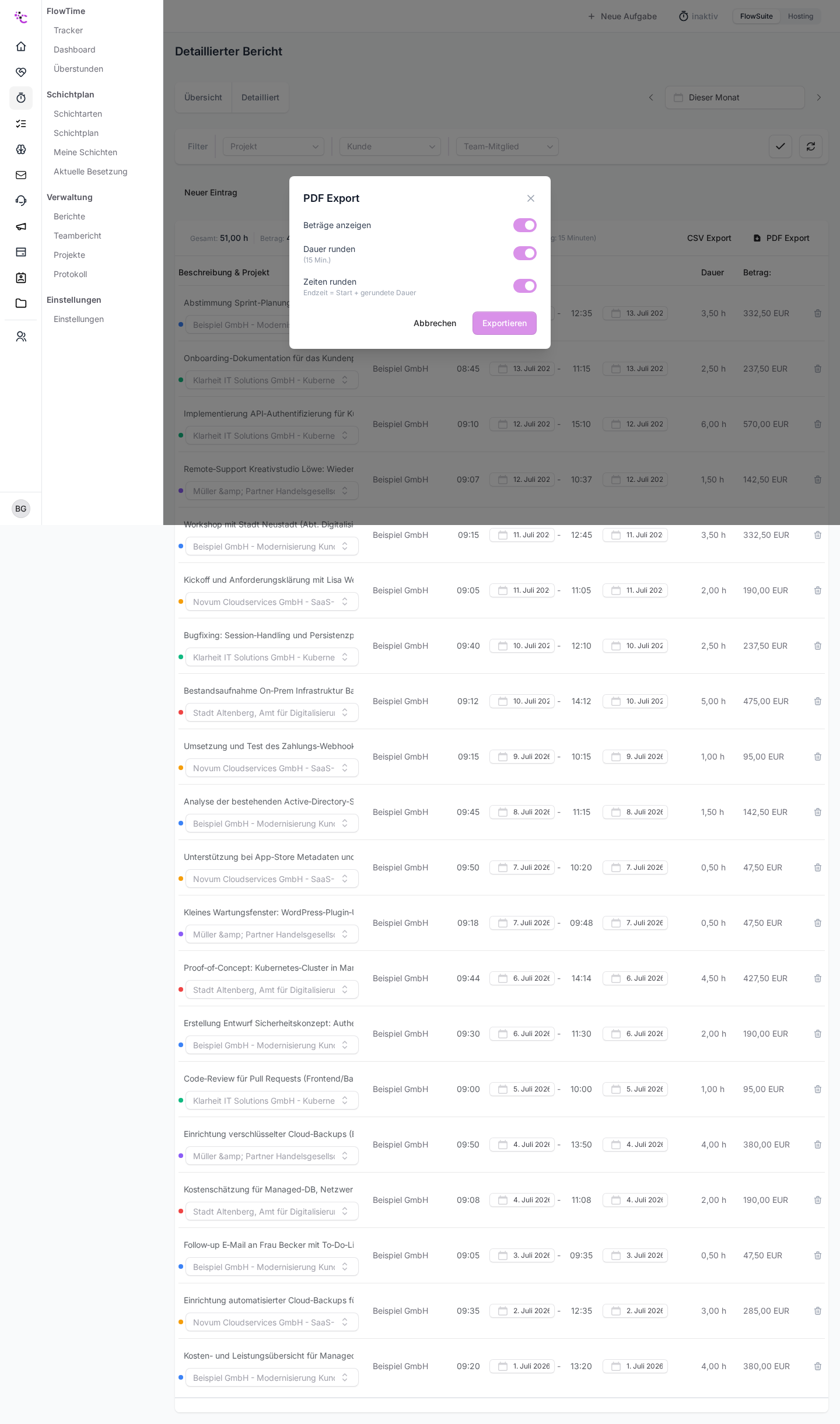
Im PDF-Dialog kannst du festlegen, ob Beträge angezeigt werden sollen und ob Dauer und Zeiten gerundet werden. So erzeugst du wahlweise ein PDF mit oder ohne Preisangaben, etwa für eine interne Übersicht oder für den Kunden. Zum Schluss klickst du auf Export.
Stolpersteine
- Der detaillierte Bericht lädt erst beim Öffnen. Aus Performancegründen werden die Einzeleinträge erst geladen, wenn du den Reiter Detailliert aktivierst.
- Filter gelten auch für den Export. Was du herausgefiltert hast, ist auch im PDF oder CSV nicht enthalten. Prüfe daher vor dem Export deinen Zeitraum und deine Filter.
- Beträge nur bei abrechenbaren Projekten. Einnahmen erscheinen nur für Projekte, bei denen ein Stundensatz hinterlegt ist.
War dieser Artikel hilfreich?