Wie stelle ich meine Arbeits- und Sollzeiten ein?
13. Juli 2026
Damit FlowTime deine Überstunden berechnen kann, muss es wissen, wie viel du eigentlich arbeiten sollst. Diese Sollzeiten legst du einmal in den Arbeitszeiten-Einstellungen fest. Danach vergleicht FlowTime automatisch dein Soll mit deiner tatsächlich erfassten Zeit.
Wo du deine Arbeitszeiten einstellst
- Öffne unter FlowTime in der Seitenleiste ganz unten die Einstellungen.
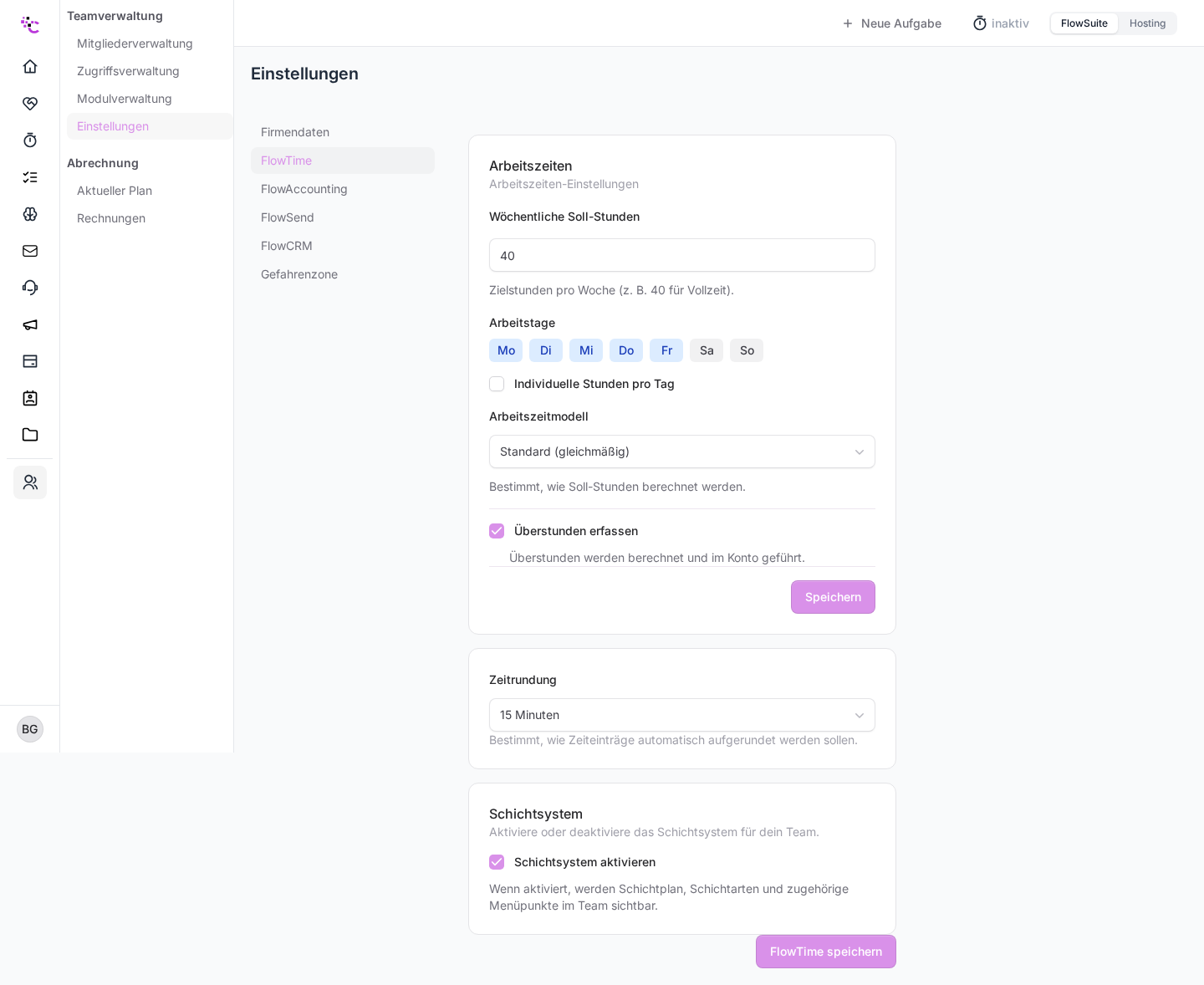
- Im Bereich Arbeitszeiten findest du die Felder für dein Wochenmodell.
Die einzelnen Einstellungen
- Wöchentliche Soll-Stunden: Trag hier deine Zielstunden pro Woche ein, zum Beispiel 40 für eine Vollzeitstelle.
- Arbeitstage: Wähle die Tage aus, an denen du arbeitest. Klick auf die Wochentage, um sie zu aktivieren oder zu deaktivieren. Aktive Tage sind farbig hervorgehoben.
- Individuelle Stunden pro Tag: Setz diesen Haken, wenn du an verschiedenen Tagen unterschiedlich lange arbeitest. Dann kannst du für jeden Arbeitstag eine eigene Stundenzahl eintragen, statt die Wochenstunden gleichmäßig zu verteilen.
- Arbeitszeitmodell: Bestimmt, wie die Soll-Stunden berechnet werden. "Standard" verteilt gleichmäßig, "Flexibel" und "Schicht" passen die Berechnung an andere Arbeitsformen an.
- Überstunden erfassen: Setz diesen Haken, damit FlowTime Über- und Unterstunden berechnet und in deinem Konto führt.
Zum Schluss speicherst du deine Eingaben.
Wer was einstellen darf
Deine eigenen Arbeitszeiten kannst du selbst pflegen. Das Überstunden-Konto, also den aufgelaufenen Saldo, kann nur der Team-Owner anpassen. So bleibt der Kontostand nachvollziehbar und wird nicht versehentlich verändert.
Stolpersteine
- Ohne Arbeitszeiten kein Überstunden-Widget. Solange keine Soll-Stunden hinterlegt sind, zeigt dir das Überstunden-Widget nur einen Hinweis an, dass noch keine Arbeitszeiten konfiguriert sind. Trag also zuerst dein Wochenmodell ein.
- Nur aktive Arbeitstage zählen. Ein Tag, den du nicht als Arbeitstag markiert hast, fließt nicht in die Soll-Berechnung ein. Achte darauf, dass alle deine echten Arbeitstage aktiviert sind.
- Individuelle Stunden nur für Arbeitstage. Die Felder für individuelle Tagesstunden erscheinen nur für die Tage, die du als Arbeitstage ausgewählt hast.
War dieser Artikel hilfreich?