Wie arbeite ich mit dem Lead-Board und importiere Leads?
13. Juli 2026
Das Lead-Board ist deine Pipeline auf einen Blick: Jede Spalte ist eine Phase, jede Karte eine Verkaufschance. Der CSV-Import füllt diese Pipeline, ohne dass du Leads einzeln abtippen musst.
Das Board verstehen
Öffne in der Seitenleiste unter Leads den Punkt Boards.
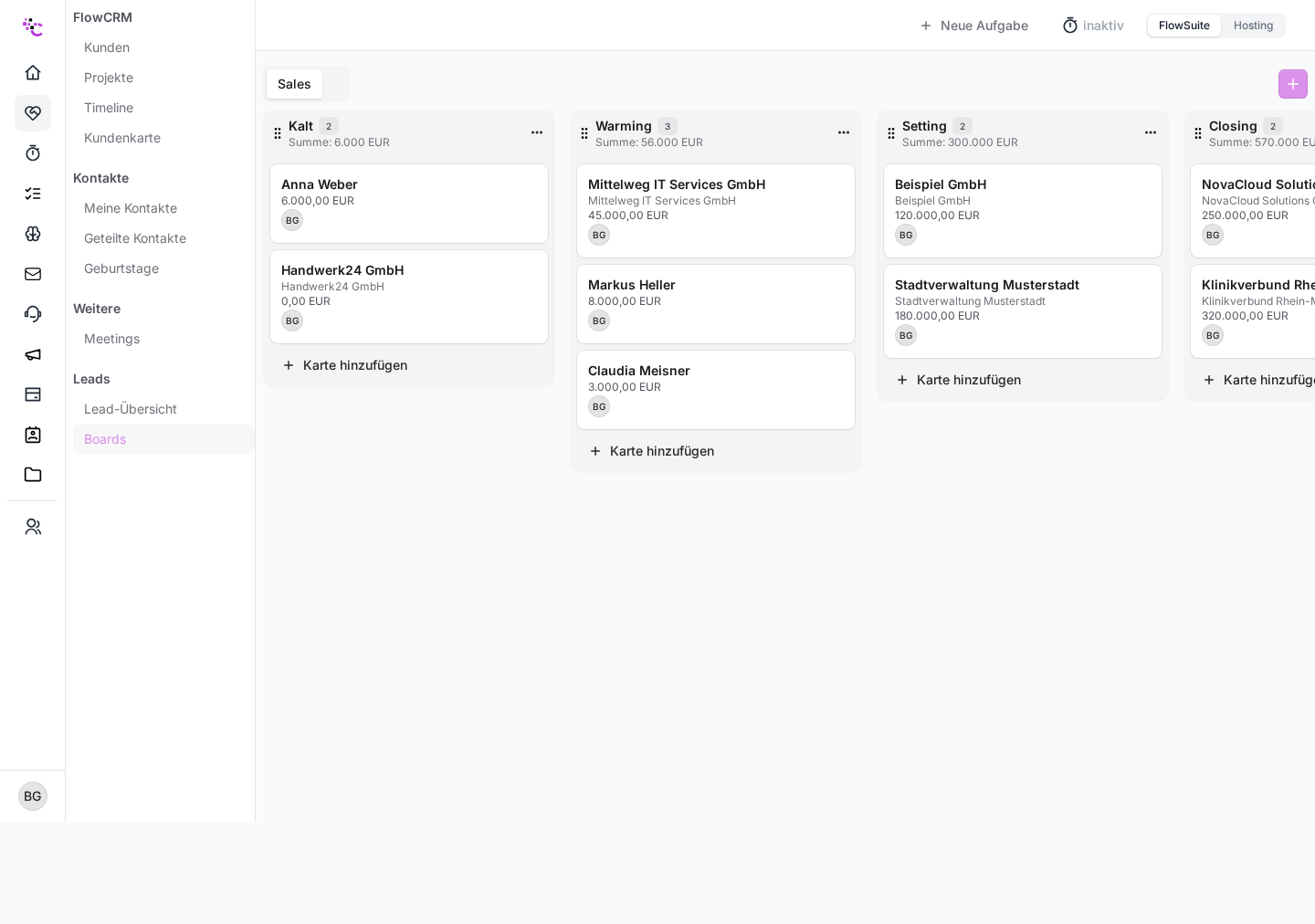
Jede Spalte zeigt oben die Anzahl der Karten und die Summe der Deal-Werte. So siehst du sofort, wie viel Umsatz gerade in welcher Phase liegt.
So arbeitest du damit:
- Karte anlegen: Klicke unten in einer Spalte auf Karte hinzufügen. Du kannst der Karte einen bestehenden Lead, einen Kunden oder einen Kontakt zuordnen.
- Karte verschieben: Zieh die Karte per Drag-and-drop in die nächste Spalte. Die Summen aktualisieren sich automatisch.
- Spalten anpassen: Über das Menü am Spaltenkopf benennst du Spalten um oder löschst sie. Die Reihenfolge änderst du durch Ziehen des Spaltenkopfes.
- Weitere Boards: Über das Plus oben rechts legst du zusätzliche Boards an, zum Beispiel eines je Vertriebsteam oder je Produktlinie.
Leads per CSV importieren
Für den Import gehst du auf Lead-Übersicht und klickst oben auf CSV importieren. Der Import läuft in drei Schritten ab.
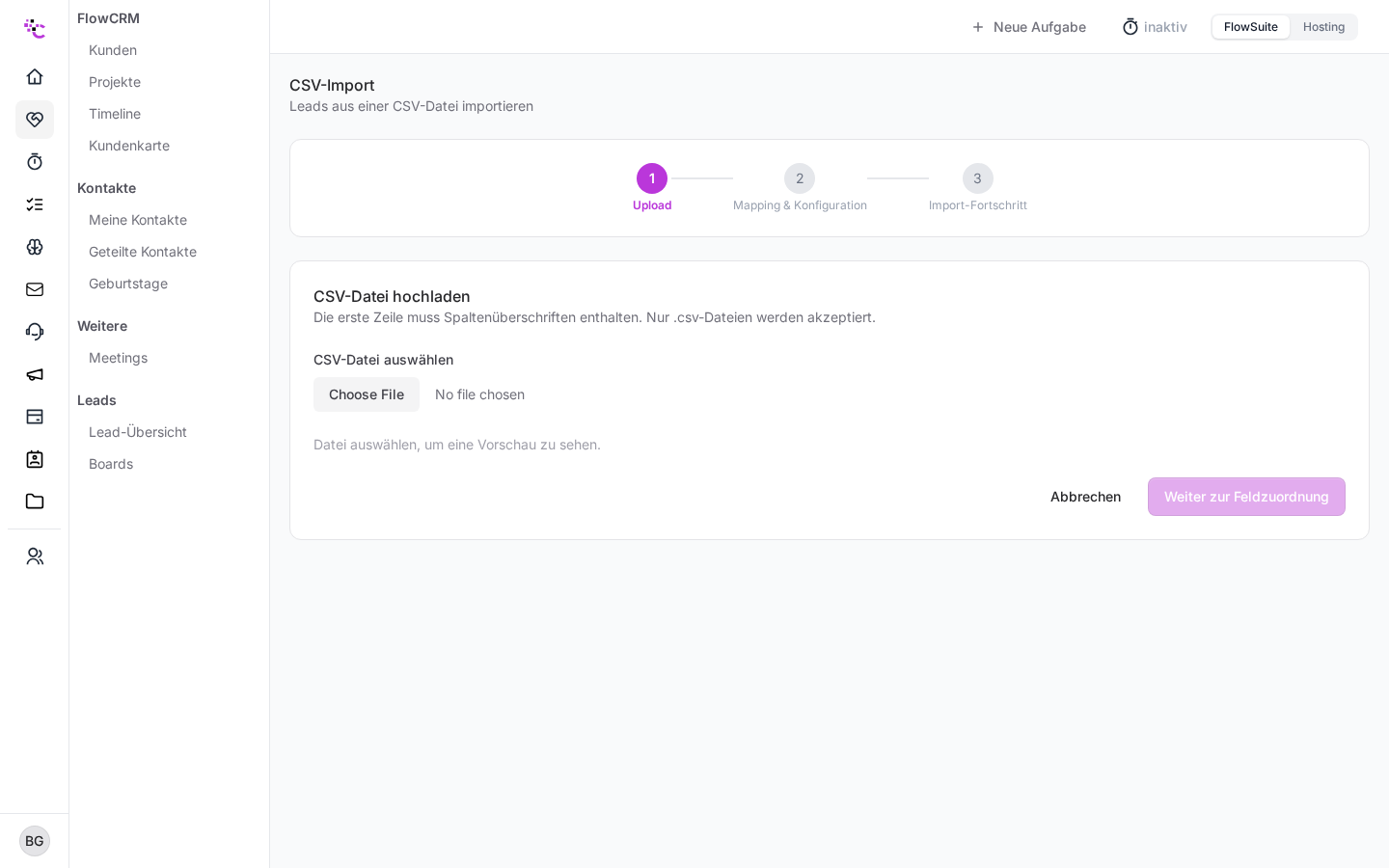
Schritt 1: Upload
Lade deine Datei hoch. Es werden nur CSV-Dateien akzeptiert, maximal 50 MB. Die erste Zeile muss die Spaltenüberschriften enthalten. Trennzeichen und Zeichensatz erkennt das System selbst, du musst also nichts umstellen, wenn deine Datei aus Excel mit Semikolon kommt.
Schritt 2: Mapping und Konfiguration
Jetzt ordnest du jeder Spalte deiner Datei ein Feld im FlowCRM zu, zum Beispiel Vorname, Nachname, Firma, E-Mail oder Deal-Wert. Du siehst eine Vorschau der ersten Zeilen und kannst prüfen, ob die Zuordnung passt. Zusätzlich legst du hier fest:
- Duplikate: Entweder werden bestehende Leads mit derselben E-Mail aktualisiert, oder die Zeile wird übersprungen.
- Tags: Alle importierten Leads bekommen die ausgewählten Tags, ideal um eine Import-Charge später wiederzufinden.
- Quelle: Ein Freitext, zum Beispiel der Messename oder die Kampagne.
Mindestens eine Spalte musst du zuordnen, sonst startet der Import nicht.
Schritt 3: Import-Fortschritt
Der Import läuft im Hintergrund. Du siehst live, wie viele Zeilen verarbeitet und wie viele übersprungen wurden. Du kannst die Seite verlassen, der Import läuft weiter.
Stolpersteine
- Spaltenüberschriften fehlen: Wenn die erste Zeile bereits Daten enthält, wandert dein erster Lead in die Spaltenzuordnung und geht verloren. Prüfe die Datei vorher.
- Doppelte Überschriften: Zwei Spalten mit gleichem Namen sind erlaubt, sie bleiben getrennt zuordenbar. Achte darauf, die richtige zu wählen.
- Übersprungene Zeilen: Ein hoher Wert bei "übersprungen" bedeutet meistens Duplikate per E-Mail. Wenn du das nicht willst, stelle beim nächsten Lauf auf Aktualisieren um.
- Board und Status sind zwei Dinge: Die Spalten eines Boards sind frei benennbar. Der Status eines Leads (kalt, warming, setting, closing, gewonnen, verloren) hängt am Lead selbst. Halte beides bewusst synchron, wenn du nach Status auswerten willst.
War dieser Artikel hilfreich?