Wie halte ich Besprechungen und Meeting-Notizen an einem Kontakt fest?
13. Juli 2026
Besprechungen sind der Kern jeder Kundenbeziehung. FlowCRM hilft dir auf zwei Wegen, sie festzuhalten: von Hand direkt am Kontakt oder automatisch über einen angebundenen Meeting-Assistenten.
Weg 1: Meeting-Notiz direkt am Kontakt
Das ist der schnellste Weg und funktioniert immer. Öffne den Kontakt oder Kunden und bleib im Reiter Timeline. Im Eingabefeld oben:
- Schreib die Gesprächsnotiz, also worum es ging und was vereinbart wurde.
- Setz das Datum auf den Tag der Besprechung.
- Wähle als Typ den Eintrag Meeting.
- Klicke auf den Senden-Pfeil.
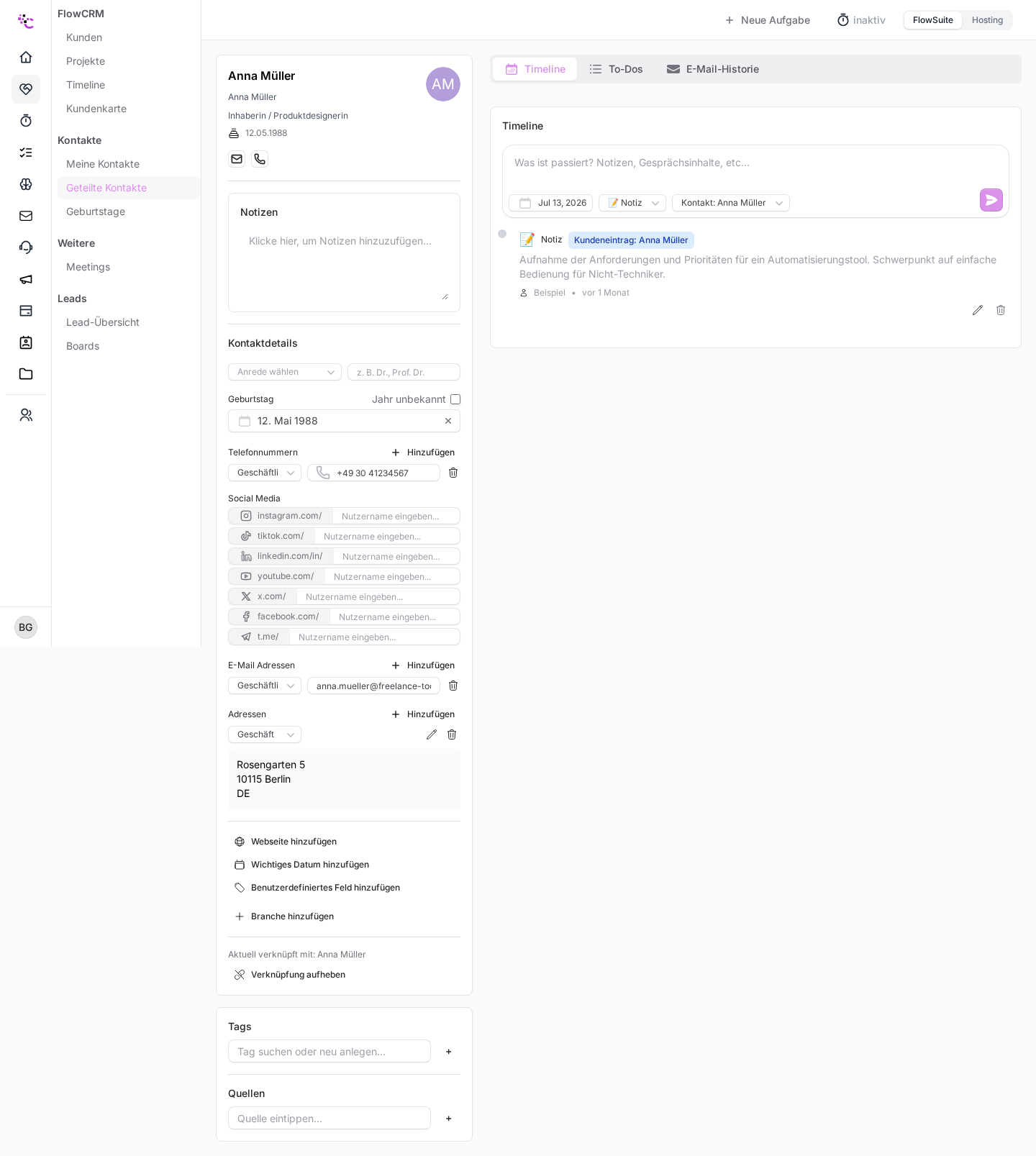
Der Eintrag erscheint sofort in der Timeline, markiert als Meeting, mit Autor und Datum. So entsteht mit der Zeit eine lückenlose Gesprächshistorie pro Kontakt, die jede Kollegin mitlesen kann, sobald der Kontakt geteilt ist.
Weg 2: Meetings automatisch erfassen
Wenn du regelmäßig Videocalls führst, musst du nicht jedes Protokoll abtippen. Unter Meetings in der Seitenleiste verbindest du einen Meeting-Assistenten, der deine Gespräche automatisch transkribiert und hier sammelt.
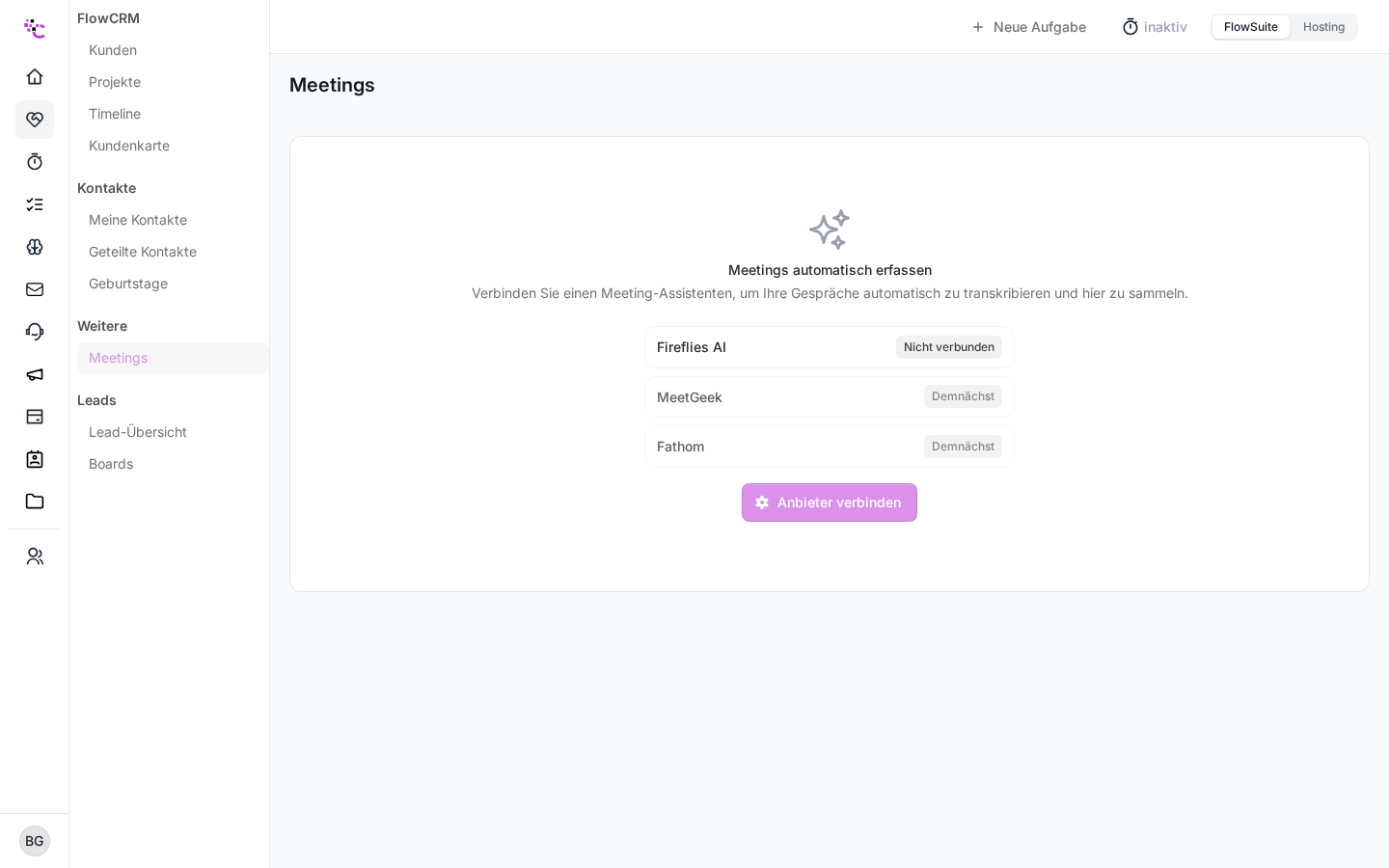
Aktuell steht Fireflies AI zum Verbinden bereit, weitere Anbieter sind mit "Demnächst" gekennzeichnet. So bindest du Fireflies an:
- Klicke auf Anbieter verbinden.
- Folge dem Verbindungsschritt und hinterlege deinen Zugang.
- Sobald die Verbindung steht, wechselt der Status von "Nicht verbunden" auf verbunden.
Danach laufen deine transkribierten Meetings automatisch in die Meetings-Übersicht ein. Du kannst einzelne Meetings dort auch wieder ausschließen, wenn sie nicht in die Auswertung sollen, und später wiederherstellen.
Welchen Weg wählst du?
- Kurze Notiz nach einem Telefonat oder Vor-Ort-Termin: Weg 1, die Timeline. Schnell und immer verfügbar.
- Regelmäßige Online-Meetings mit vollem Protokoll: Weg 2, der Meeting-Assistent. Spart das Mitschreiben.
Beide Wege ergänzen sich. Viele Teams nutzen den Assistenten für die Videocalls und die Timeline für alles andere.
Stolpersteine
- Ohne verbundenen Assistenten bleibt die Meetings-Übersicht leer. Das ist kein Fehler. Die automatische Erfassung braucht zwingend eine aktive Verbindung.
- Der Assistent erfasst nur, was er mitschneidet. Ein Termin, an dem der Assistent nicht teilnimmt, taucht nicht auf. Für solche Termine nutzt du Weg 1.
- Manuelle Meeting-Notizen hängen am Kontakt, nicht in der Meetings-Übersicht. Die beiden Bereiche mischen sich nicht. Suchst du eine handschriftliche Notiz, schau in die Timeline des jeweiligen Kontakts.
War dieser Artikel hilfreich?