Wie richte ich eigene Felder (Custom Fields) ein und fülle sie aus?
13. Juli 2026
Jedes Unternehmen braucht Informationen, die es in keinem Standard-CRM gibt: die Branche, das Kundensegment, die Vertragsnummer, den zuständigen Berater. Genau dafür sind benutzerdefinierte Felder da. Du definierst sie einmal für dein Team und füllst sie danach direkt am Kunden, Kontakt oder Projekt aus.
Schritt 1: Felder definieren
Die Definition läuft über die Team-Einstellungen. Gehe auf Team, dann Einstellungen, dann FlowCRM. Im Block Benutzerdefinierte Felder legst du über das Plus ein neues Feld an.
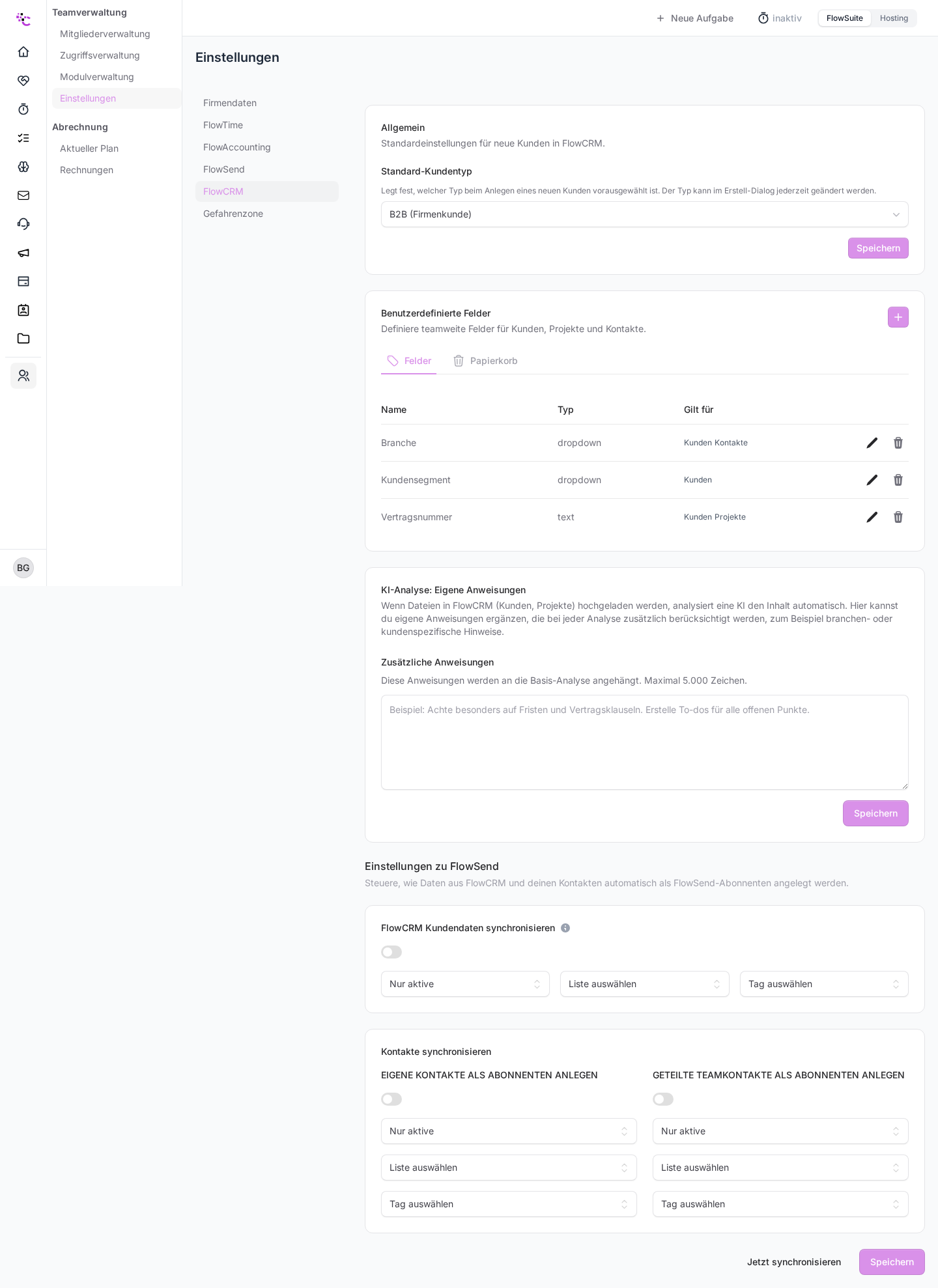
Pro Feld legst du drei Dinge fest:
- Name, zum Beispiel "Branche".
- Typ:
- text: freies Textfeld, zum Beispiel eine Vertragsnummer.
- dropdown: feste Auswahlliste, die du selbst pflegst, zum Beispiel IT und Software, Handwerk, Handel.
- reference: ein Verweis auf einen anderen Datensatz, also auf ein Teammitglied, einen Kunden, ein Projekt oder einen Kontakt. Damit baust du echte Beziehungen ab, zum Beispiel "Betreuer" als Verweis auf ein Teammitglied.
- Gilt für: Kunden, Kontakte, Projekte. Du kannst ein Feld gleichzeitig für mehrere Bereiche freigeben, zum Beispiel "Branche" für Kunden und Kontakte.
Die Felder gelten teamweit. Alle im Team sehen dieselben Feldnamen und dieselben Auswahllisten.
Schritt 2: Felder ausfüllen
Öffne einen Kunden, Kontakt oder ein Projekt. Unter den Stammdaten findest du die Aktion Benutzerdefiniertes Feld hinzufügen. Sobald ein Feld für diesen Bereich definiert ist, erscheint es dort direkt mit seinem Namen, zum Beispiel Branche hinzufügen.
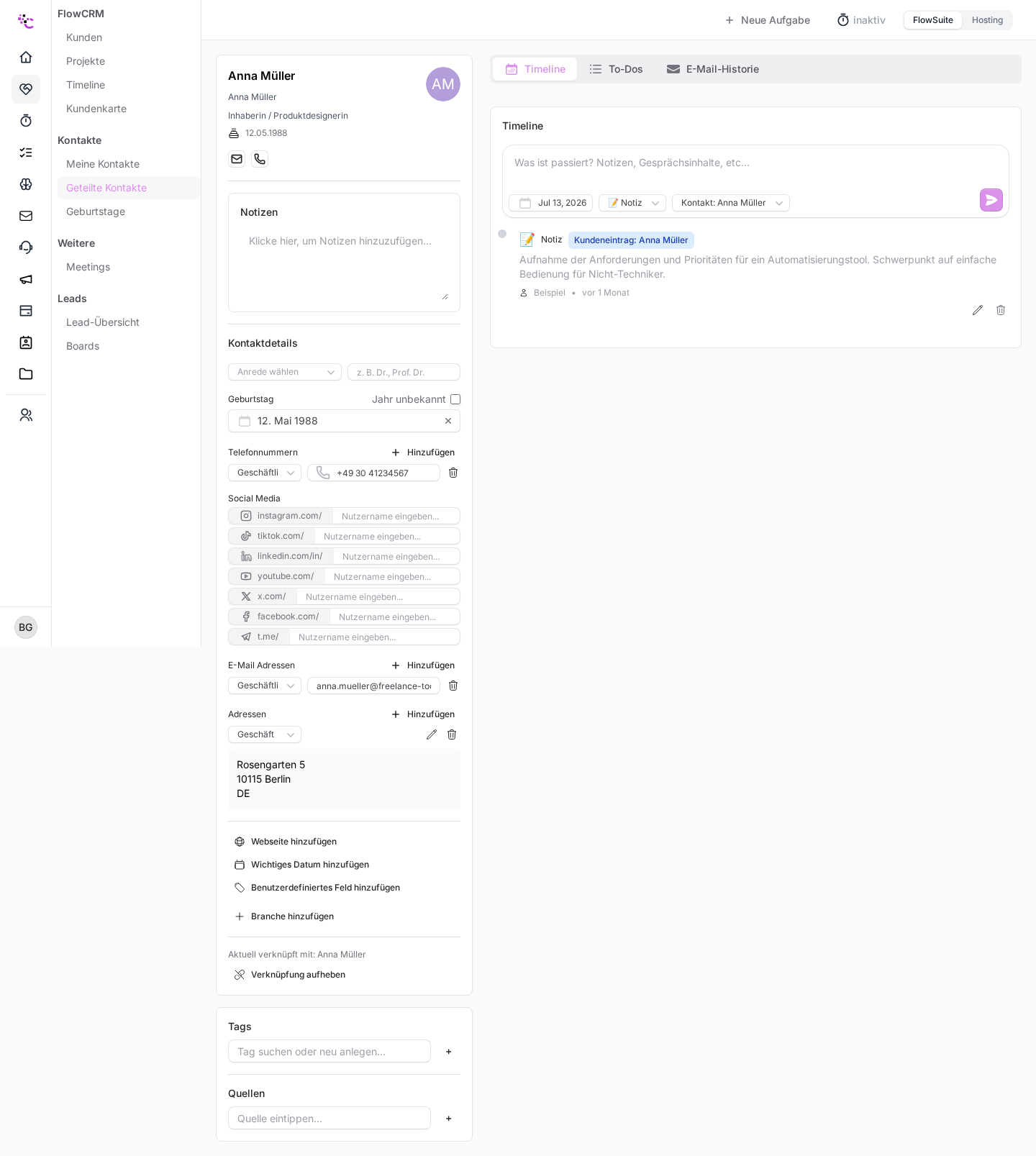
Bei einem Textfeld tippst du den Wert ein. Bei einem Dropdown wählst du aus deiner Liste. Bei einem Verweis suchst du den passenden Datensatz. Der Wert wird sofort gespeichert.
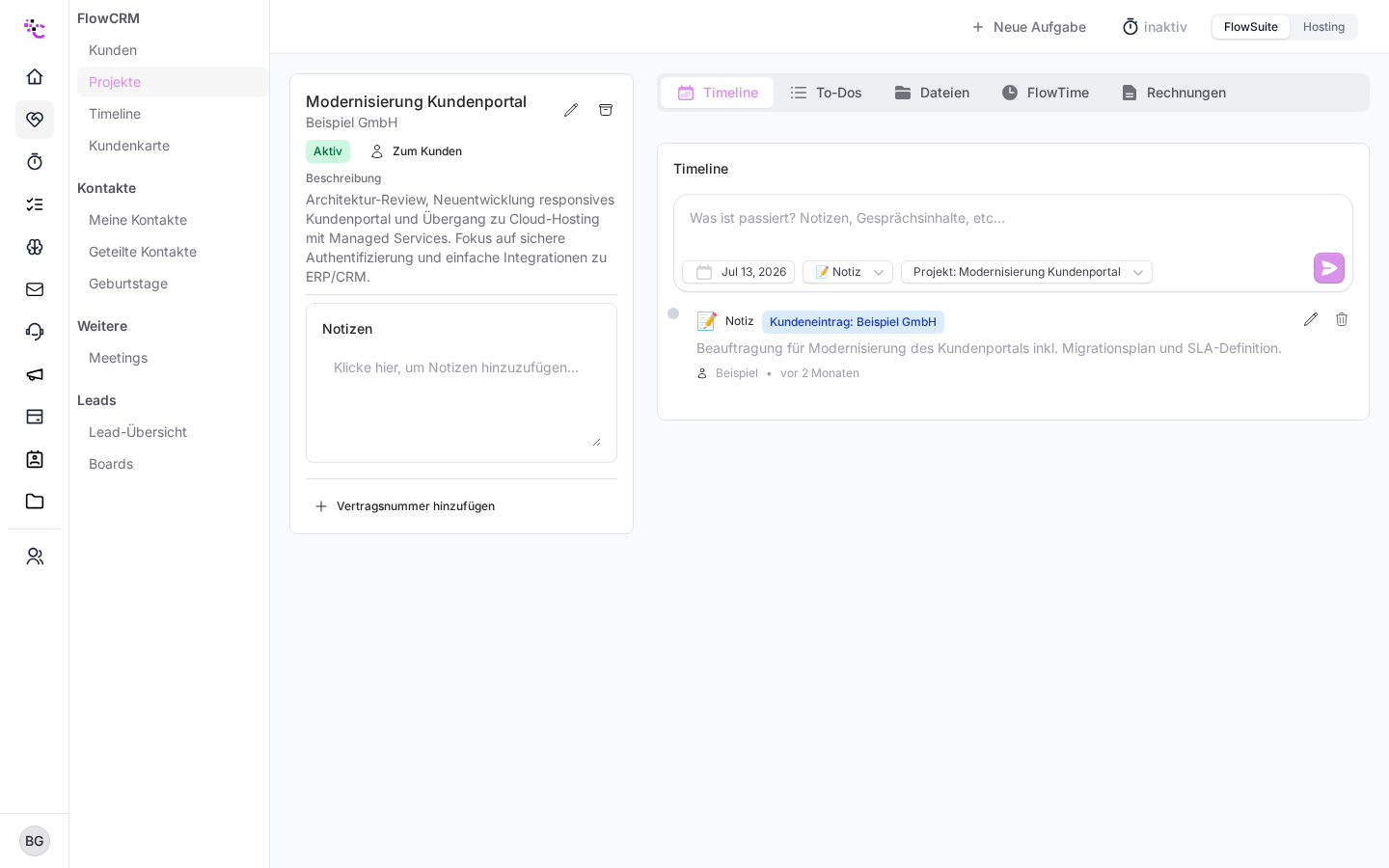
Das gleiche Prinzip gilt beim Projekt: Ein Feld, das für Projekte freigegeben ist, taucht in der Projektansicht auf und lässt sich dort füllen.
Der Papierkorb
Neben dem Reiter Felder liegt der Reiter Papierkorb. Dort landen gelöschte Feldwerte und gelöschte Felddefinitionen. Du kannst sie innerhalb der Aufbewahrungsfrist von 30 Tagen wiederherstellen. Danach werden sie endgültig entfernt.
Das ist die Rettungsleine, wenn jemand versehentlich ein Feld löscht, an dem hunderte Werte hängen.
Stolpersteine
- Ein Feld für den falschen Bereich sieht aus wie ein Fehler. Wenn ein Feld beim Kontakt nicht auftaucht, ist es vermutlich nur für Kunden freigegeben. Prüfe die Spalte "Gilt für" in den Einstellungen.
- Bereich nachträglich abwählen versteckt Werte. Nimmst du einem Feld den Bereich Kontakte weg, verschwinden dort die bereits gefüllten Werte aus der Ansicht. Sie sind nicht gelöscht, sie werden nur nicht mehr angezeigt. Aktivierst du den Bereich wieder, sind sie zurück.
- Dropdown-Optionen ändern, statt löschen. Wenn du eine Option löschst, verlieren die Datensätze, die sie nutzen, ihre Auswahl. Benenne die Option lieber um.
- Nur die Team-Verwaltung kommt an die Einstellungen. Wenn du die Seite nicht öffnen kannst, fehlen dir die Rechte für die Team-Verwaltung.
War dieser Artikel hilfreich?