Wie verbinde ich Projekte mit Kontakten, Rechnungen und Aufgaben?
13. Juli 2026
Das Projekt ist im FlowCRM die Klammer über alles, was zu einem Auftrag gehört: den Kunden, die Rechnungen, die Aufgaben und die erfassten Zeiten. Wenn du ein Projekt öffnest, hast du die komplette Zusammenarbeit an einem Ort.
Der Einstieg: die Projektansicht
Öffne ein Projekt über Projekte in der Seitenleiste oder direkt aus der Kundenansicht. Oben stehen Projektname, Kunde, Status und eine Beschreibung. Über Zum Kunden springst du jederzeit zurück zum zugehörigen Kunden.
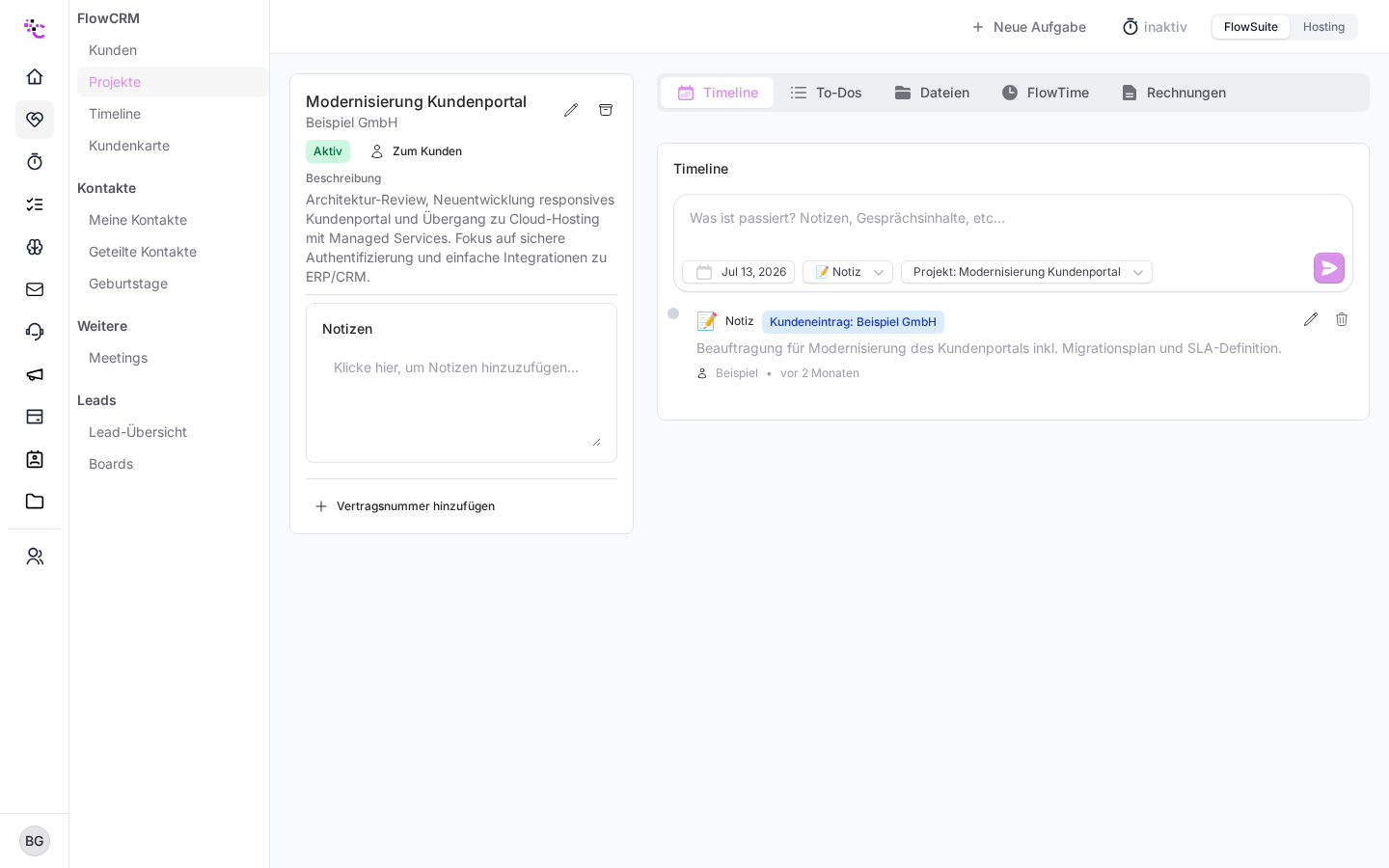
Rechts findest du die Reiter, über die das Projekt mit den anderen Bereichen der Plattform verbunden ist.
Verbindung zum Kunden
Jedes Projekt gehört zu genau einem Kunden. Diese Verbindung entsteht schon beim Anlegen, wo du den Kunden als Pflichtfeld auswählst. Umgekehrt zeigt der Kunde in seiner Detailansicht im Block Projekte des Kunden alle seine Projekte. Von dort legst du auch neue an.
Verbindung zu Aufgaben
Der Reiter To-Dos zeigt alle Aufgaben, die zu diesem Projekt gehören. So siehst du auf einen Blick, was noch offen ist. Die Aufgaben sind dieselben, die auch im Aufgabenmodul auftauchen, nur hier eben nach Projekt gefiltert. Ein Zähler am Reiter zeigt dir die offenen Aufgaben.
Verbindung zu Zeiten
Der Reiter FlowTime bündelt die auf dieses Projekt gebuchten Zeiten. Wenn dein Team die Zeiterfassung nutzt und beim Tracken das Projekt auswählt, laufen die Stunden hier zusammen. So weißt du jederzeit, wie viel Aufwand schon in ein Projekt geflossen ist.
Verbindung zu Rechnungen
Der Reiter Rechnungen listet alle Rechnungen, die eine Position mit diesem Projekt enthalten. Damit ist die Brücke zur Buchhaltung geschlagen: Du siehst pro Projekt, was bereits fakturiert wurde.
Die Timeline und Notizen
Wie beim Kontakt hat auch das Projekt eine Timeline für Gesprächs- und Statusnotizen sowie ein dauerhaftes Notizen-Feld. Nutze die Timeline für den Projektverlauf und die Notizen für Dinge, die immer gelten.
Welche Reiter du siehst, hängt von deinen Rechten ab
Die Reiter Rechnungen und FlowTime erscheinen nur, wenn du Zugriff auf die entsprechenden Module hast, also auf Flow Accounting beziehungsweise FlowTime. Fehlt dir ein Reiter, ist das kein Fehler im Projekt, sondern eine Frage der Freigabe.
Stolpersteine
- Kein Rechnungs- oder Zeiten-Reiter? Dann fehlt dir der Zugriff auf Flow Accounting oder FlowTime. Die Team-Verwaltung kann ihn freischalten.
- Zeiten tauchen nur auf, wenn beim Tracken das Projekt gewählt wurde. Gebuchte Stunden ohne Projektzuordnung erscheinen hier nicht.
- Rechnungen erscheinen nur mit Projektbezug in der Position. Eine Rechnung an denselben Kunden ohne Projektzuordnung in der Position taucht im Projekt nicht auf. Achte beim Schreiben der Rechnung auf die Projektzuordnung pro Position.
- Archivieren beendet die Zusammenarbeit sichtbar. Ein archiviertes Projekt verschwindet aus der Standardansicht, bleibt aber mit allen Verknüpfungen erhalten und lässt sich wiederherstellen.
War dieser Artikel hilfreich?