YouTube-Videos, Playlists und Kanäle als Wissensquelle hinzufügen
05. November 2026
Viele Firmen erklären ihre Produkte, Abläufe oder Schulungen in YouTube-Videos. Diese Inhalte kann FlowAI nutzen: Du gibst einen Link zu einem Video, einer Playlist oder einem ganzen Kanal an, und FlowBrain holt sich die Transkripte. Danach beantwortet FlowAI Fragen zu den Videos, als hätte es sie selbst angeschaut.
Eine YouTube-Quelle hinzufügen
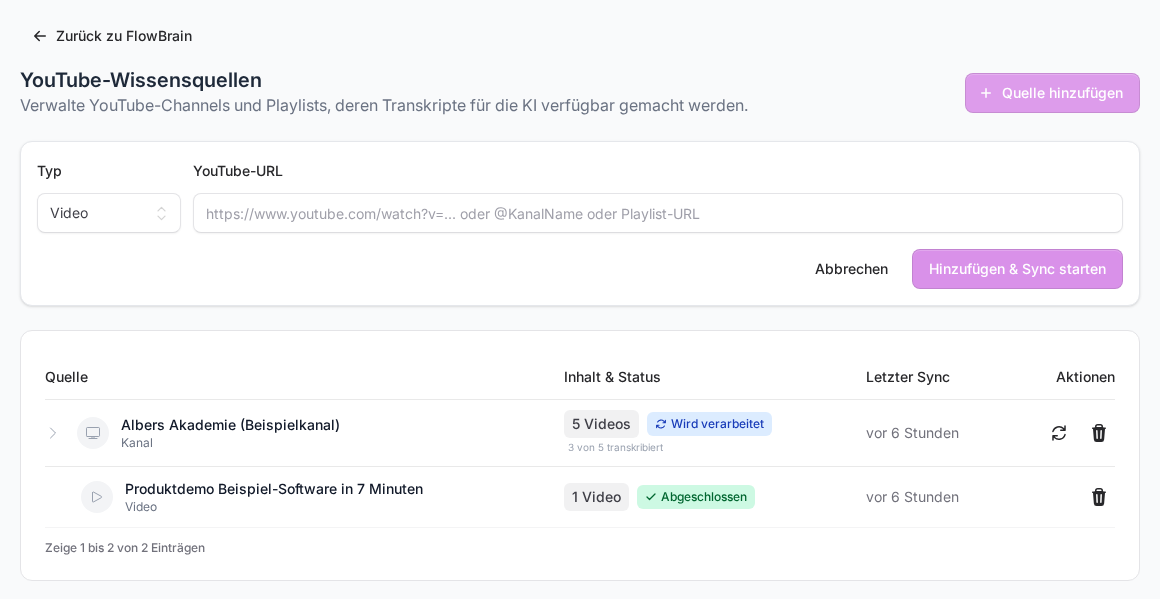
- Öffne in FlowAI FlowBrain und dort die Kachel YouTube. Die Seite YouTube-Wissensquellen öffnet sich.
- Klicke auf Quelle hinzufügen.
- Wähle unter Typ, was du hinzufügen willst: Video, Playlist oder Kanal.
- Füge unter YouTube-URL den passenden Link ein (siehe unten).
- Klicke auf Hinzufügen & Sync starten.
Welche Links funktionieren
Das Feld braucht immer einen vollständigen Link, der mit https:// beginnt.
- Video:
https://www.youtube.com/watch?v=…oder der kurze Teilen-Linkhttps://youtu.be/… - Playlist: ein Link, der
list=enthält, zum Beispielhttps://www.youtube.com/playlist?list=… - Kanal:
https://www.youtube.com/@Kanalname,https://www.youtube.com/channel/UC…oderhttps://www.youtube.com/c/Kanalname
Wichtig: Auch wenn im Feld als Beispiel nur „@KanalName“ steht, nimmt es nur die vollständige Adresse an. Öffne den Kanal im Browser und kopiere den Link aus der Adresszeile.
Den Stand ablesen
Die Tabelle zeigt Quelle, Inhalt & Status, Letzter Sync und Aktionen. Eine Quelle durchläuft diese Stufen:
- Wird vorbereitet: FlowAI sammelt die Videos der Playlist oder des Kanals ein.
- Wird verarbeitet: Die Transkripte werden geholt und aufbereitet, daneben steht zum Beispiel 12 von 30 transkribiert.
- Abgeschlossen: Alles ist fertig.
- Teilweise bereit: Ein Teil der Videos ist nutzbar, bei anderen hat es nicht geklappt.
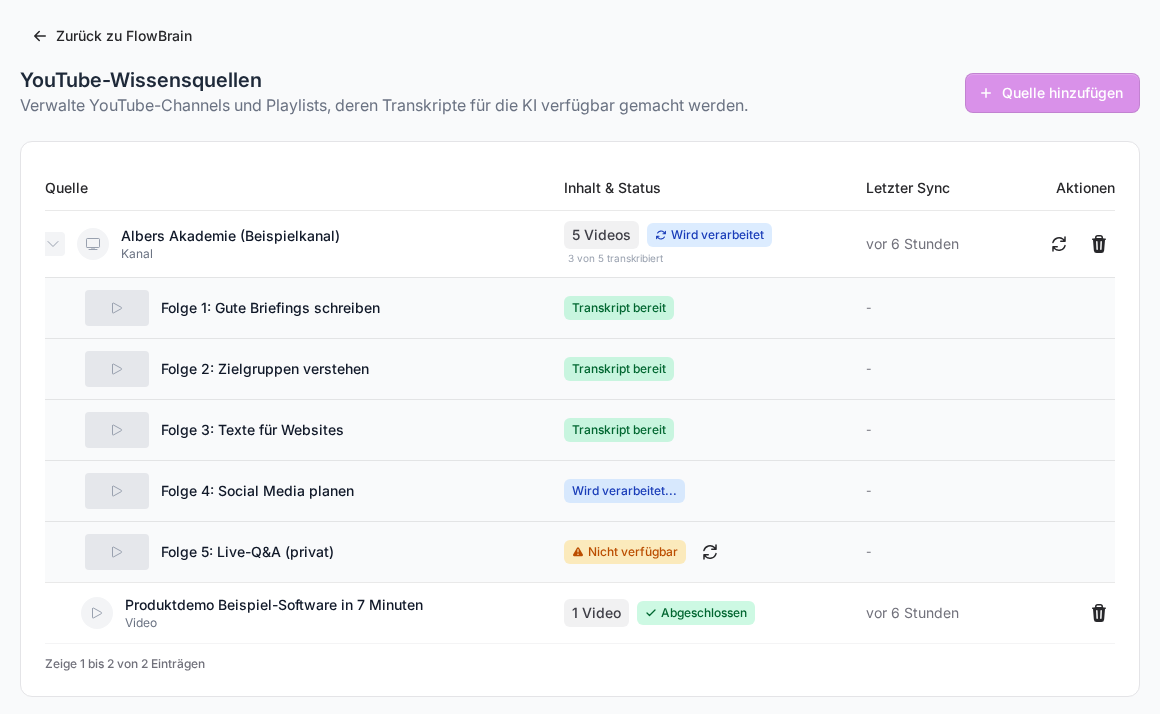
Mit dem Pfeil links neben einer Playlist oder einem Kanal klappst du die einzelnen Videos auf. Jedes Video zeigt seinen eigenen Status, etwa Transkript bereit, Fehler oder Nicht verfügbar. Bei mehreren Versuchen steht dahinter zum Beispiel (Versuch 2).
Aktualisieren und erneut versuchen
- Neue Videos übernehmen: Bei einer Playlist oder einem Kanal klickst du auf das Pfeilsymbol (Jetzt synchronisieren). FlowAI holt neu hinzugekommene Videos.
- Ein einzelnes Video neu verarbeiten: Bei einer Video-Quelle heißt derselbe Knopf Video erneut verarbeiten.
- Fehler bei einem Video: Klicke neben dem Abzeichen auf Erneut versuchen.
Eine Quelle löschen
Klicke in der Zeile auf das Papierkorbsymbol und bestätige. Dabei werden alle zugehörigen Videos und Transkripte entfernt.
Wenn etwas nicht klappt
- Keine gültige YouTube-URL. Unterstützt: Channel, Playlist oder einzelnes Video Der Link hat ein unbekanntes Format. Kopiere ihn direkt aus der Adresszeile deines Browsers.
- Die URL scheint ein Video zu sein, aber du hast Playlist ausgewählt. Typ und Link passen nicht zusammen. Stell den Typ passend zum Link um. Achtung: Ein Video-Link, der zusätzlich
list=enthält, gilt als Playlist. - Nicht verfügbar: Für dieses Video ließ sich kein Transkript abrufen, zum Beispiel weil es privat ist oder keine Untertitel hat. Fährst du mit der Maus über das Abzeichen, siehst du den Grund. Du kannst es mit Erneut versuchen später noch einmal probieren.
- Verwaist: Das Video gehört zu keiner Quelle mehr. Es wird nicht weiter verarbeitet.
Gut zu wissen
Auch Agenten können eigene YouTube-Quellen haben. Die findest du in den Agenten-Einstellungen unter Wissensbasis auf der Karte YouTube-Quellen. Weitere Wissensquellen beschreibt Wissensquellen hinzufügen: Dateien, Webseiten und YouTube.
War dieser Artikel hilfreich?