Leadliste in ein FlowCall-Projekt importieren
05. November 2026
Die meisten Akquise-Projekte starten mit einer Liste aus Excel oder einer CSV-Datei. In FlowCall lädst du diese Liste hoch, ordnest die Spalten zu und lässt den Import im Hintergrund laufen. Danach verteilt FlowCall die Leads automatisch an dein Team.
Bevor du loslegst
- Du brauchst eine Rolle mit dem Recht Projekte, standardmäßig Inhaber oder Admin.
- Erlaubt sind Dateien im Format .txt, .csv, .xls oder .xlsx.
- Die erste Zeile der Datei muss Spaltenüberschriften enthalten, zum Beispiel „Firma“, „Telefon“, „E-Mail“, „Ort“.
Schritt 1: Datei hochladen
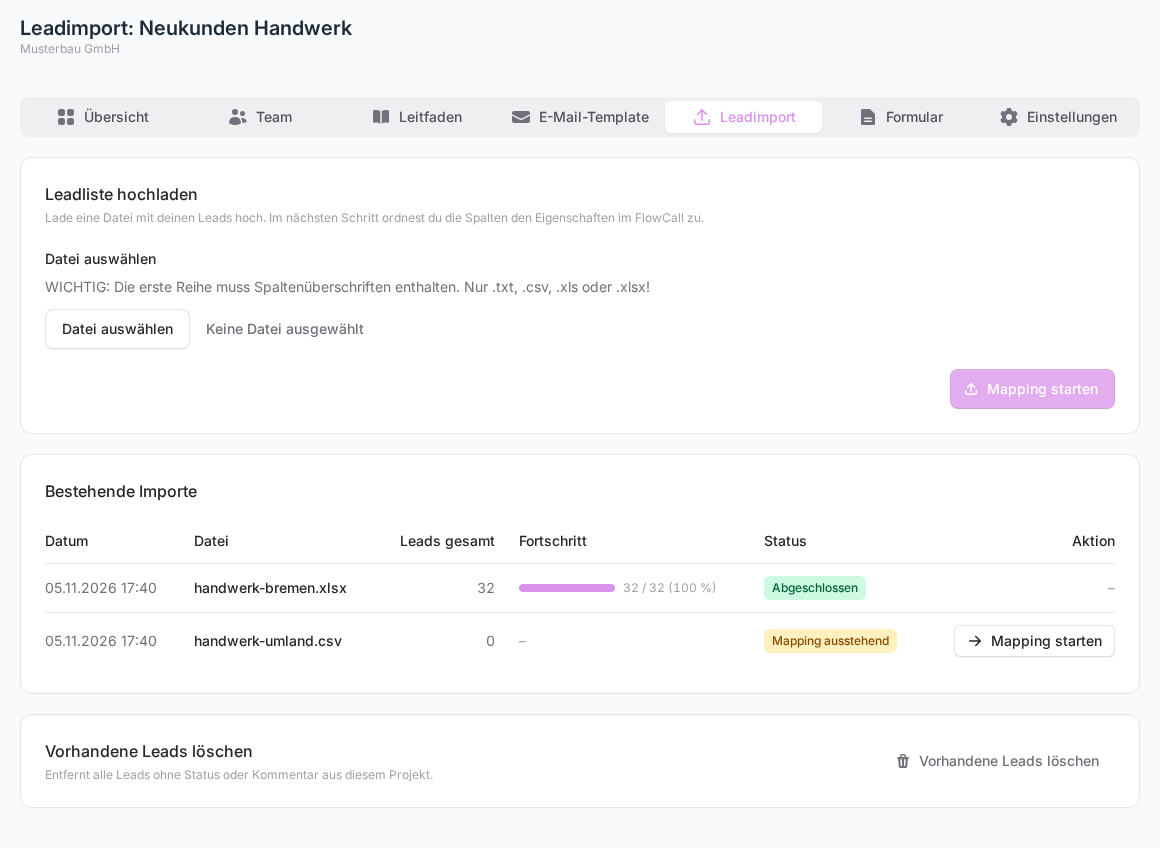
- Öffne Verwaltung › Projekte, klicke beim Projekt auf das Symbol zum Bearbeiten und wechsle in den Tab Leadimport.
- Wähle in der Karte Leadliste hochladen unter Datei auswählen deine Datei aus.
- Klicke auf Mapping starten. Nach dem Upload leitet FlowCall dich direkt zur Zuordnung weiter.
Schritt 2: Spalten zuordnen
Auf der Seite Leadliste verbinden siehst du links jede Spaltenüberschrift der hochgeladenen Datei und rechts die Frage Worum handelt es sich hierbei?. Wähle für jede Spalte die passende Eigenschaft:
- Unternehmensname
- Telefonnummer, E-Mail-Adresse und Webseite, jeweils als Allgemein, Persönlich oder Weitere
- Anschrift (Vollständig) oder einzeln Straße (ggf. inkl. Hausnummer), Hausnummer, Postleitzahl, Stadt / Ort, Bundesland und Land
- Ansprechpartner (vollständiger Name) oder getrennt Ansprechpartner (Vorname) und Ansprechpartner (Nachname)
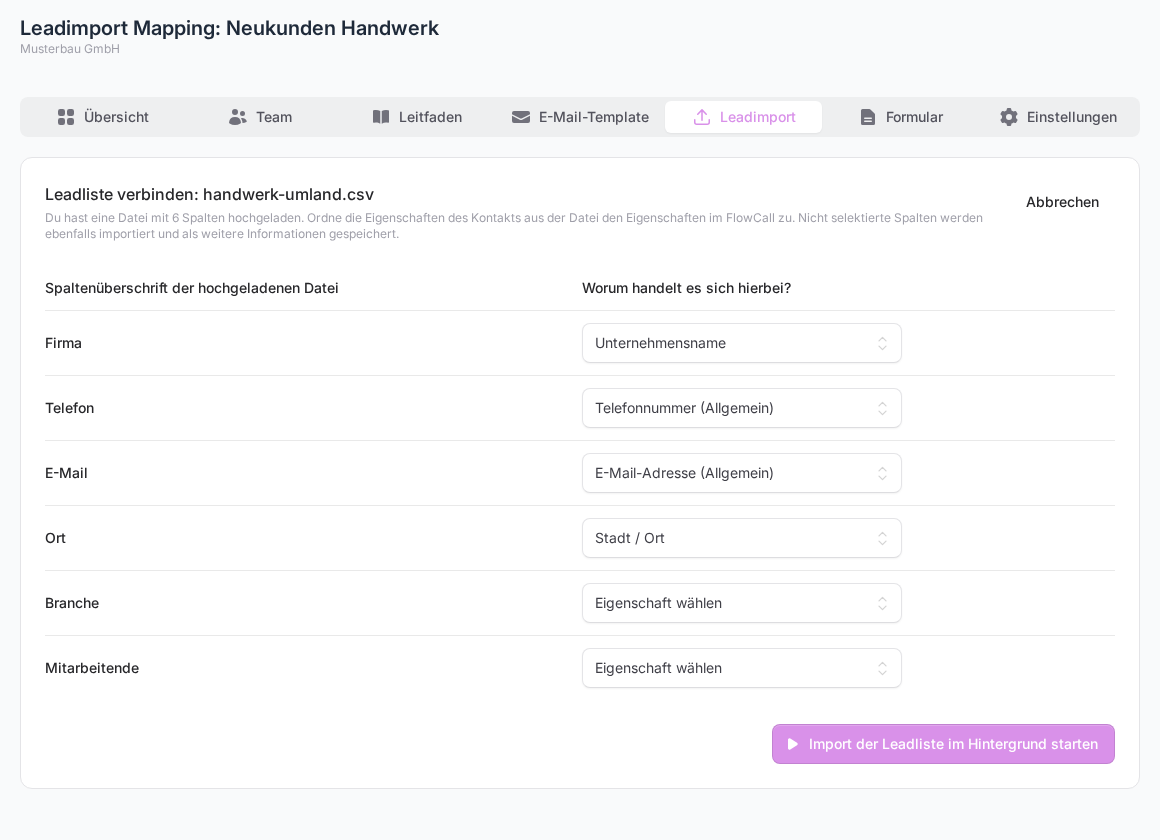
Spalten, denen du nichts zuordnest, gehen nicht verloren. FlowCall importiert sie als weitere Informationen und zeigt sie in der Anrufmaske beim Lead an, etwa die Branche oder die Zahl der Mitarbeitenden. Mindestens eine Spalte musst du aber zuordnen.
Klicke zum Schluss auf Import der Leadliste im Hintergrund starten.
Schritt 3: Fortschritt verfolgen
In der Tabelle Bestehende Importe siehst du zu jedem Upload Datum, Datei, Leads gesamt, Fortschritt und Status:
- Mapping ausstehend: Die Datei ist hochgeladen, die Zuordnung fehlt noch. Über Mapping starten machst du dort weiter.
- Wartet auf Verarbeitung und In Verarbeitung: Der Import läuft. Die Tabelle aktualisiert sich von selbst.
- Abgeschlossen: Alle Leads sind im Projekt.
- Fehlgeschlagen: Über Erneut versuchen startest du den Import noch einmal. Deine Zuordnung bleibt dabei erhalten.
Sobald der Import abgeschlossen ist, kann dein Team über Telefonie loslegen.
Gut zu wissen
- Keine Dublettenprüfung: FlowCall übernimmt jede Zeile der Datei. Lädst du dieselbe Liste zweimal hoch, sind die Leads doppelt im Projekt. Bereinige deine Liste also vorher. Fällt eine Dublette erst im Gespräch auf, kann sie über Überspringen mit dem Grund Dublette markiert werden.
- Mehrere Listen pro Projekt sind kein Problem. Jeder Upload erscheint als eigene Zeile.
- Leads wieder entfernen: In der Karte Vorhandene Leads löschen entfernst du alle Leads, die noch keinen Status und keinen Kommentar haben. Bearbeitete Leads bleiben erhalten. Das lässt sich nicht rückgängig machen.
Wenn etwas nicht klappt
- „Bitte wähle mindestens eine Spalte für das Mapping aus.“: Du hast keiner Spalte eine Eigenschaft zugeordnet.
- Kein Button in der Spalte Aktion: Der Import wartet schon oder wird gerade verarbeitet. Warte, bis der Status wechselt.
- Die Zuordnung zeigt seltsame Spaltennamen: Die erste Zeile deiner Datei enthält keine Überschriften. Ergänze sie und lade die Datei neu hoch.
War dieser Artikel hilfreich?