Admin-Dashboard: Projekt-Timer und Schnelles klicken
05. November 2026
Wie viele Stunden hat dein Team diese Woche im Projekt telefoniert? Und klickt jemand Ergebnisse durch, ohne wirklich anzurufen? Beides beantwortet das Admin-Dashboard eines Projekts mit den Bereichen Projekt-Timer und Schnelles klicken.
Wer das Admin-Dashboard sieht
Den Menüpunkt Admin-Dashboard findest du in der Seitenleiste unter dem Projekt, wenn deine Rolle das Recht Unstimmigkeiten hat. In den Standardrollen sind das Inhaber und Admin. Oben wechselst du zwischen Projekt-Timer und Schnelles klicken.
Der Projekt-Timer
Jedes Projekt hat einen automatischen, unsichtbaren Timer. Niemand muss ihn starten oder stoppen.
- Er startet, sobald jemand im Projekt aktiv arbeitet: ein Gesprächsergebnis setzt, einen Kommentar speichert, Formulardaten speichert, eine E-Mail an einen Lead schickt oder einen Lead hinzufügt.
- Er endet, wenn fünf Minuten lang keine solche Aktion mehr kommt. Bei der nächsten Aktion beginnt ein neuer Zeitabschnitt.
Das bloße Ansehen eines Leads zählt nicht. Ein Zeitabschnitt reicht von der ersten Aktion bis etwa fünf Minuten nach der letzten.
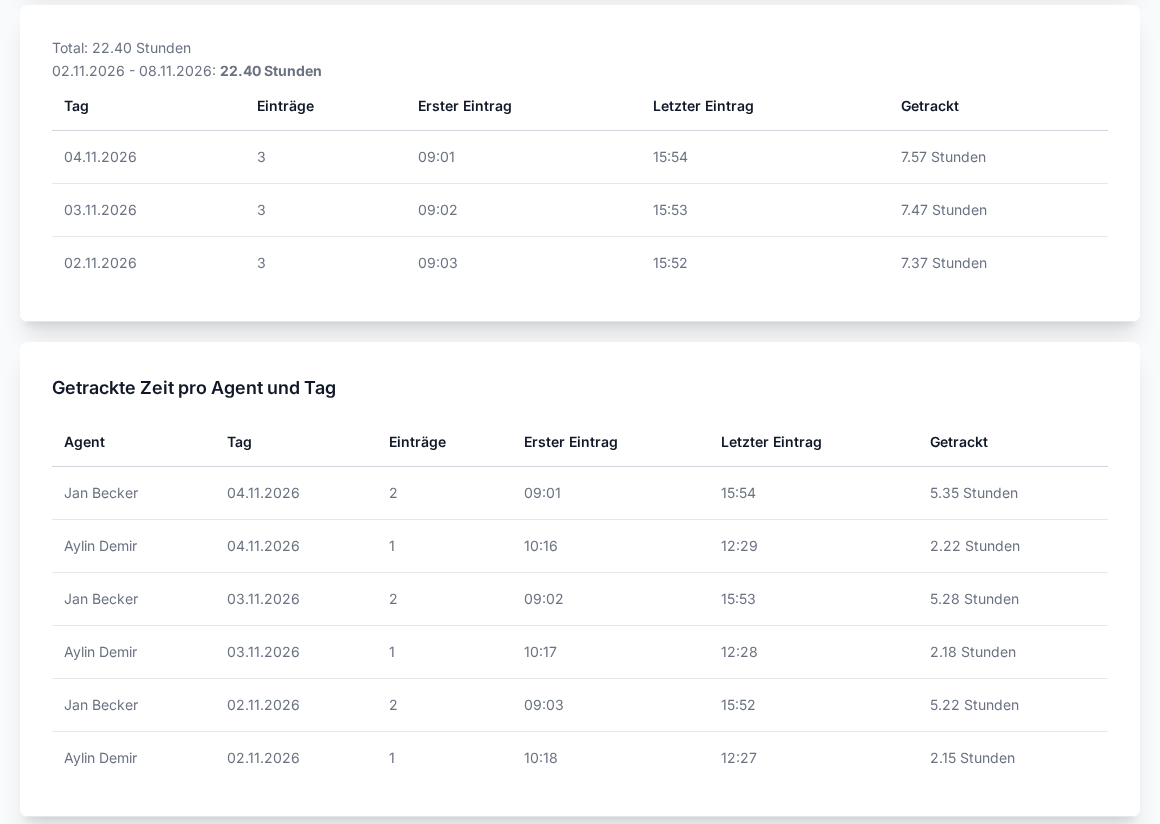
Auf der Seite siehst du:
- Total und darunter die Stunden je Kalenderwoche.
- Eine Tabelle je Tag mit Tag, Einträge, Erster Eintrag, Letzter Eintrag und Getrackt.
- Getrackte Zeit pro Agent und Tag: dieselben Angaben aufgeschlüsselt nach Person.
- Ganz unten die einzelnen Zeitabschnitte mit Start, Stop, Agent und Minuten.
Die Stunden aus dem Timer siehst du außerdem in der Projektliste auf dem FlowCall-Dashboard. Vergleiche sie mit dem Volumen, das du in der Projektübersicht unter Start / Ende eingetragen hast, um zu sehen, wie viel vom Stundenkontingent schon verbraucht ist.
Schnelles klicken
Hier listet FlowCall Einträge auf, bei denen eine Person mehrere Gesprächsergebnisse in weniger als 15 Sekunden Abstand gesetzt hat. Das kann ein Hinweis darauf sein, dass Leads abgehakt wurden, ohne dass wirklich telefoniert wurde. Es kann aber auch harmlose Gründe haben, etwa wenn jemand nach einer Telefonliste auf Papier mehrere Ergebnisse hintereinander nachträgt.
Die Tabelle zeigt je Eintrag den Lead, wann er Erfasst wurde, die Anrufer/in sowie Name und Status.
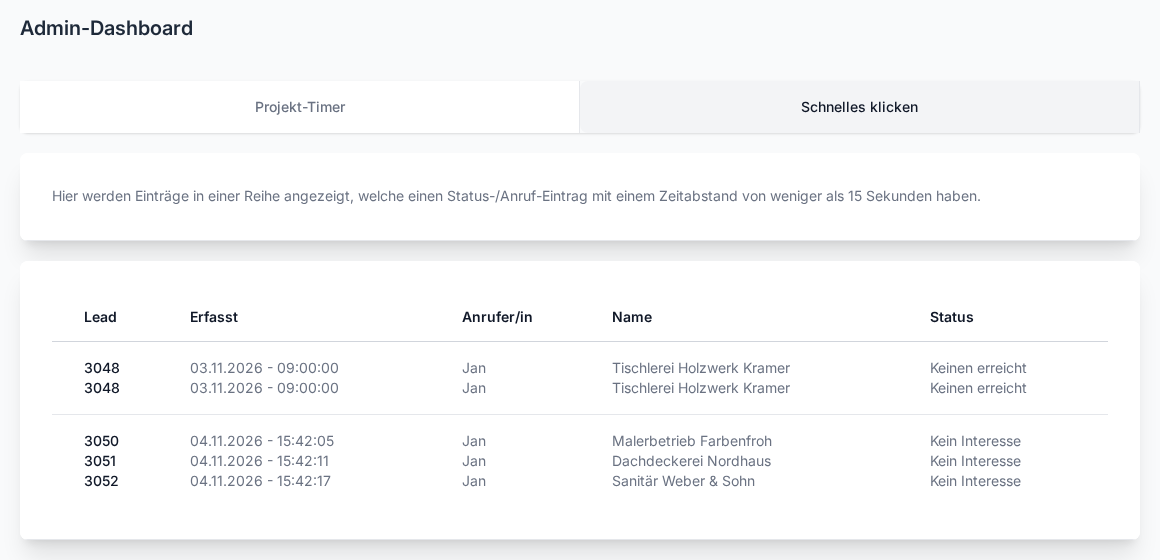
Sprich auffällige Fälle am besten direkt im Team an, bevor du Schlüsse ziehst.
Gut zu wissen
- Keine Verbindung zu FlowTime: Der Projekt-Timer ist eine reine FlowCall-Auswertung. Es entstehen keine Zeiteinträge in FlowTime. Wenn du Arbeitszeit abrechnen willst, erfasst du sie dort wie gewohnt, zum Beispiel direkt im Projekt, siehe Zeiterfassung direkt im FlowCRM-Projekt nutzen.
- Längere Pausen zählen nicht: Liegen zwischen zwei Aktionen mehr als fünf Minuten, endet der Abschnitt, und die restliche Pause wird nicht mitgezählt.
- Für das Team unsichtbar: Telefonisten sehen den Timer nicht und bekommen davon im Alltag nichts mit.
War dieser Artikel hilfreich?