Rollen und Rechte in FlowCall verstehen und anpassen
05. November 2026
In FlowCall bestimmt die Rolle, was jemand sehen und tun darf: nur telefonieren, alle Leads einsehen, exportieren oder Projekte verwalten. FlowCall bringt vier Standardrollen mit, die für die meisten Teams passen. Wenn du feiner unterscheiden willst, legst du eigene Rollen an.
FlowCall-Rollen und Teamrollen sind zwei Paar Schuhe
Die Rollen in FlowCall gelten nur für FlowCall. Sie sind unabhängig von den Rollen in deinem Team wie Inhaber, Co-Inhaber oder Mitglied, die in Welche Rollen gibt es im Team? erklärt sind. Der Teaminhaber ist in FlowCall automatisch Inhaber. Ein Co-Inhaber mit Vollzugriff wird in FlowCall wie der Inhaber behandelt, siehe Wie ernenne ich einen Co-Inhaber und vergebe Vollzugriff?.
Die zehn Rechte
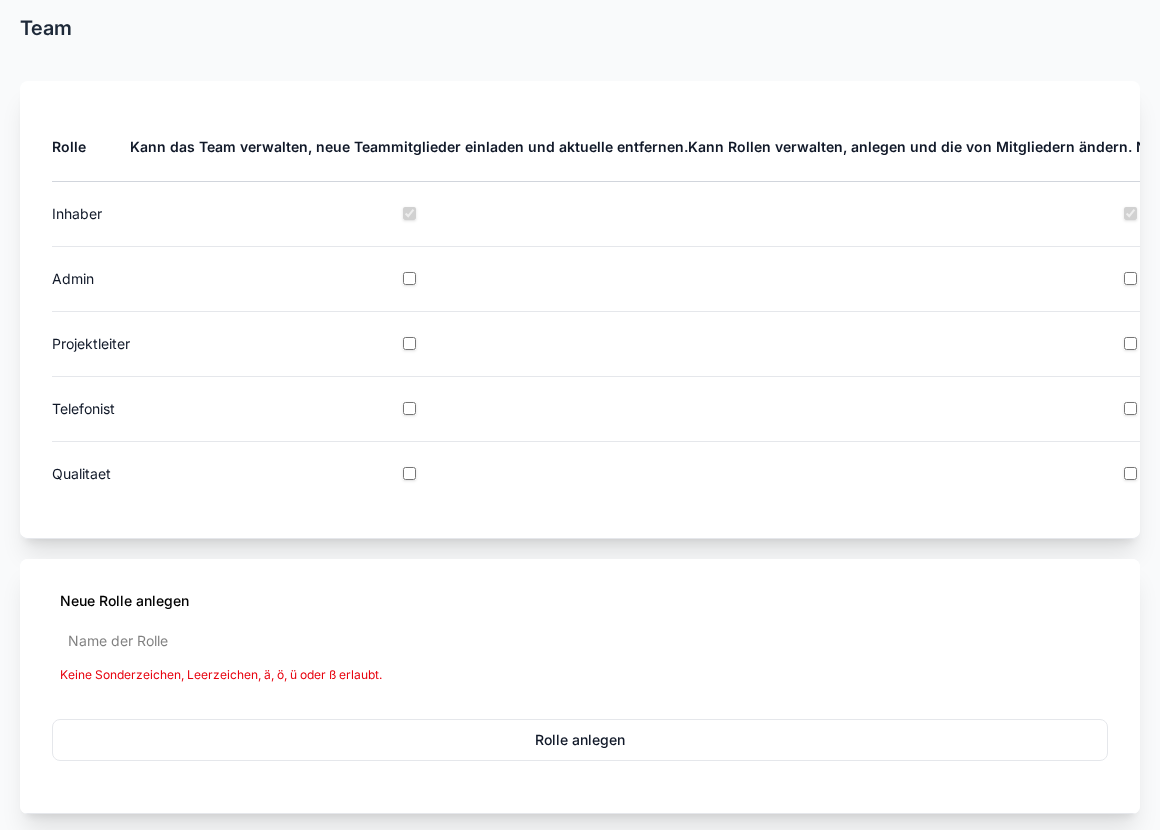
Unter Verwaltung › Rollen bearbeiten siehst du eine Tabelle mit einer Zeile je Rolle und einer Spalte je Recht. Über jeder Spalte steht, was das Recht erlaubt. Ist die Tabelle breiter als dein Bildschirm, scrollst du sie seitlich. In dieser Hilfe nennen wir die Rechte kurz so:
- Team: Teammitglieder und ihre Rollen verwalten, Integrationen einrichten.
- Rollen: Rollen anlegen und ändern. Funktioniert nur zusammen mit Team.
- Teamprotokoll: das Telefonprotokoll des ganzen Teams sehen und Aufnahmen anhören.
- Projekte: Zugriff auf alle Projekte, neue anlegen und verwalten.
- Projekt bearbeiten: die Teamstatistik auf dem Dashboard sehen, Projektinformationen pflegen und gesendete E-Mails einsehen.
- Leadliste: alle Leads eines Projekts sehen und öffnen.
- Export: Leads aus Alle Leads exportieren.
- Telefonie: telefonieren, Leads bearbeiten, Status setzen, eigene Leads sehen und den Leitfaden lesen.
- Neuer Lead: Leads von Hand hinzufügen.
- Unstimmigkeiten: das Admin-Dashboard eines Projekts mit Projekt-Timer und Schnelles klicken sehen.
Die Standardrollen
| Rolle | Rechte |
|---|---|
| Inhaber | alle Rechte außer Teamprotokoll |
| Admin | Projekte, Projekt bearbeiten, Leadliste, Export, Telefonie, Neuer Lead, Unstimmigkeiten |
| Projektleiter | Projekt bearbeiten, Leadliste, Telefonie, Neuer Lead |
| Telefonist | Telefonie |
Das Recht Teamprotokoll ist in keiner Standardrolle eingeschaltet. Wer das Telefonprotokoll sehen soll, bekommt eine Rolle, bei der du es aktivierst, zum Beispiel Admin oder eine eigene Rolle.
Rechte einer Rolle ändern
- Öffne Verwaltung › Rollen bearbeiten.
- Setz oder entferne in der Zeile der Rolle den Haken beim gewünschten Recht.
Die Änderung wird sofort gespeichert, du siehst Rolle erfolgreich geändert. Sie gilt für alle Personen mit dieser Rolle in allen Projekten. Bei der Rolle Inhaber lassen sich Team, Rollen und Teamprotokoll nicht ändern.
Eine eigene Rolle anlegen
- Trag unten unter Neue Rolle anlegen einen Namen der Rolle ein, zum Beispiel „qualitaet“. Verwende keine Sonderzeichen, Leerzeichen, Umlaute oder ß.
- Klicke auf Rolle anlegen.
- Setz in der neuen Zeile die Haken für die Rechte. Eine neue Rolle startet ohne Rechte.
Gibt es den Namen schon, erscheint Diese Rolle existiert bereits.
Mitgliedern eine Rolle geben
- Öffne Verwaltung › Team bearbeiten.
- Wähle in der Tabelle Teammitglieder bei der Person in der Spalte Rolle die neue Rolle aus.
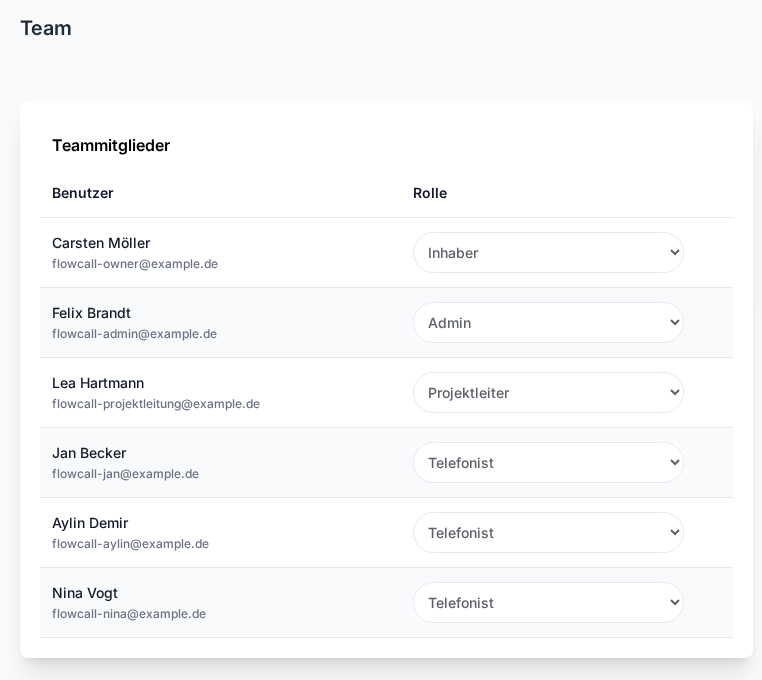
FlowCall speichert sofort und übernimmt die neue Rolle in alle Projekte dieser Person. Die Rolle des Teaminhabers lässt sich nicht ändern. Rollen vergeben dürfen der Inhaber, Co-Inhaber und alle mit dem Recht Rollen.
Eine Rolle löschen
Eigene Rollen löschst du in Rollen bearbeiten über das Kreuz am Zeilenende. Die vier Standardrollen lassen sich nicht löschen. Eine eigene Rolle, die noch jemandem zugewiesen ist, ebenfalls nicht. Gib den Personen vorher eine andere Rolle.
Wenn etwas nicht klappt
Fehlt dir oder einem Kollegen ein Menüpunkt, hilft Warum sehe ich in FlowCall bestimmte Menüpunkte nicht?.
War dieser Artikel hilfreich?