Wiedervorlagen planen und abarbeiten
05. November 2026
Viele Akquise-Gespräche enden mit „Rufen Sie mich nächste Woche noch mal an“. Dafür gibt es in FlowCall Wiedervorlagen. Du legst Datum und Uhrzeit fest, und zum vereinbarten Zeitpunkt bekommst du den Lead automatisch wieder angezeigt.
Eine Wiedervorlage anlegen
Wiedervorlagen entstehen in der Anrufmaske über zwei Buttons der Karte Lead-Status setzen:
- Wiedervorlage, wenn der Gesprächspartner einen Rückruf möchte.
- AP nicht anwesend, wenn der Ansprechpartner nicht da ist und du weißt, wann er wieder erreichbar ist.
- Klicke auf einen der beiden Buttons.
- Wähle Datum und Uhrzeit.
- Schreib eine kurze Bemerkung, damit du oder deine Kollegen später wissen, worum es ging.
- Klicke auf Speichern.
Zusätzlich kann im E-Mail-Dialog ein Haken für eine automatische Wiedervorlage gesetzt werden. FlowCall legt sie dann für 7 Tage später um 8:00 Uhr an.
Wann der Lead wiederkommt
Eine Wiedervorlage ist fällig, sobald ihr Tag erreicht ist und die Uhrzeit vorbei ist. Ältere, noch nicht erledigte Wiedervorlagen sind ebenfalls fällig. Du musst dafür nichts tun: Wenn du auf Telefonie klickst, holt FlowCall den Lead automatisch nach vorn.
Die Reihenfolge, in der FlowCall den nächsten Lead aussucht:
- Deine eigenen fälligen Wiedervorlagen, die älteste zuerst.
- Fällige Wiedervorlagen deiner Kollegen, wenn euer Team das erlaubt (siehe unten). Der Lead wechselt dann zu dir.
- Ein Lead, den du geöffnet, aber noch nicht abgeschlossen hast.
- Ein zufälliger neuer Lead ohne Status.
- Ein offener Lead eines Kollegen, der liegengeblieben ist.
- Ein Lead mit Keinen erreicht, dessen letzter Versuch mehr als 60 Minuten zurückliegt.
Leads, die gerade jemand anderes geöffnet hat, überspringt FlowCall dabei. Passt nichts davon, siehst du die Meldung Kein Lead vorhanden, siehe Warum zeigt FlowCall „Kein Lead vorhanden“ an?.
Wiedervorlagen von Kollegen übernehmen
Ist eine Kollegin krank oder im Urlaub, sollen ihre Rückrufe trotzdem stattfinden. Ob andere die Wiedervorlagen übernehmen dürfen, legst du für das ganze FlowCall-Team fest:
- Öffne Verwaltung › Team bearbeiten.
- Stell in der Karte Einstellung die Zeile Wiedervorlagen auf Ja oder Nein.
- Klicke auf Speichern.
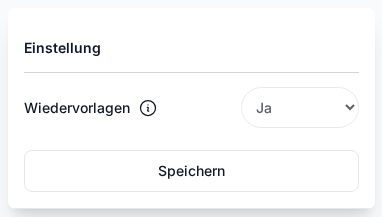
Bei Ja bekommt jeder, der telefoniert, auch fällige Wiedervorlagen der anderen. Bei Nein bekommt jeder nur seine eigenen. Neue Teams starten mit Ja. Ändern dürfen das nur der Teaminhaber und Co-Inhaber.
Alle anstehenden Wiedervorlagen sehen
In der Übersicht des Projekts zeigt die Karte Wiedervorlagen insgesamt alle geplanten Rückrufe mit Fällig am und Firma. Ein Klick auf eine Zeile öffnet den Lead direkt in der Anrufmaske.
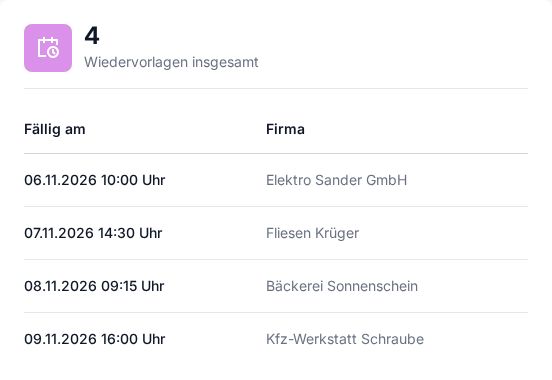
Unter Meine Leads und Alle Leads kannst du außerdem nach dem Status Wiedervorlage filtern.
Eine Wiedervorlage ändern oder löschen
Einen eigenen Button zum Löschen gibt es nicht. Jedes neue Gesprächsergebnis ersetzt die offene Wiedervorlage des Leads. Willst du den Termin verschieben, setzt du einfach erneut Wiedervorlage mit dem neuen Datum. Setzt du ein anderes Ergebnis, etwa Kein Interesse, ist die Wiedervorlage weg.
Gut zu wissen
Die Uhrzeit der Wiedervorlage vergleicht FlowCall mit der deutschen Zeit. Arbeitest du aus einer anderen Zeitzone, rechne das bei der Planung ein. Wie du deine eigene Zeitzone einstellst, steht in Wie stelle ich meine Zeitzone ein?.
War dieser Artikel hilfreich?