Notizen, Sprache und Pause für einzelne Teammitglieder festlegen
05. November 2026
Damit die KI jeder Person passende Fragen stellt, kannst du für jedes Teammitglied ein paar Angaben hinterlegen: was die Person macht, in welcher Sprache sie angeschrieben wird und ob sie eine Zeit lang nicht gefragt werden soll, etwa im Urlaub.
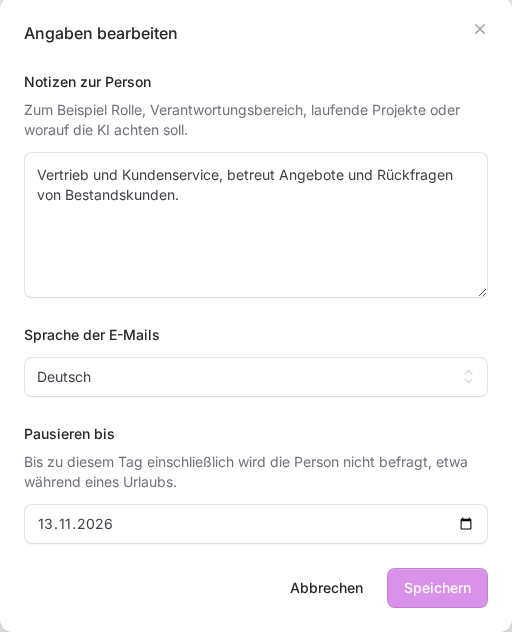
Angaben einer Person bearbeiten
- Öffne in FlowLoop Teammitglieder.
- Klicke in der Zeile der Person rechts auf das Stift-Symbol (Angaben bearbeiten).
- Fülle die Felder aus, die du brauchst, und klicke auf Speichern.
Du kannst die Angaben auch schon für Personen hinterlegen, die du noch nicht aktiviert hast.
Notizen zur Person
Hier schreibst du zum Beispiel Rolle, Verantwortungsbereich, laufende Projekte oder worauf die KI achten soll. Die KI liest diese Notizen, bevor sie der Person schreibt. Je genauer du bist, desto gezielter wird gefragt. Ein Beispiel: „Leitet die Werkstatt: Zuschnitt, CNC, Oberflächen und Endmontage. Achte auf Materialengpässe und Liefertermine.“
Auf breiten Bildschirmen siehst du den Anfang der Notizen direkt in der Spalte Notizen der Liste. Die Notizen dürfen bis zu 5.000 Zeichen lang sein.
Sprache der E-Mails
Standardmäßig steht Wie im Konto der Person. Dann schreibt FlowLoop in der Sprache, die die Person in ihrem Konto eingestellt hat. Ist dort keine passende Sprache hinterlegt, wird Deutsch verwendet. Du kannst die Sprache für FlowLoop aber auch fest einstellen: Deutsch, English oder Português.
Pausieren bis
Trage ein Datum ein, bis zu dem die Person nicht befragt werden soll. Der Tag selbst zählt mit, die Pause gilt also bis einschließlich dieses Datums. Das Datum muss heute oder später sein.
In der Liste steht dann neben dem Schalter das Abzeichen Pausiert bis mit dem Datum. Fällt ein Termin in die Pause, bekommt die Person für diesen Lauf keine Frage, und im Lauf steht bei ihr Ausgelassen. Nach dem Datum geht es automatisch weiter, du musst nichts zurückstellen.
Die Pause musst du selbst setzen. FlowLoop erkennt Urlaub oder Krankheit nicht von allein.
Jemanden ganz aus FlowLoop herausnehmen
Schalte in der Spalte Teilnahme den Schalter aus. Es erscheint „Die Person wird nicht mehr befragt.“ Die bisherigen Antworten, offenen Punkte und Zusammenfassungen bleiben erhalten und werden nach der eingestellten Aufbewahrungsdauer gelöscht. Wenn du die Daten der Person sofort entfernen möchtest, geht das auf ihrer Personenseite, siehe Datenschutz in FlowLoop.
Schaltest du die Person später wieder ein, macht sie einfach weiter. Eine neue Einführungsmail bekommt sie nur, wenn sie zwischendurch das Team verlassen hatte oder wenn ihr in der Zwischenzeit Stimmung einschätzen eingeschaltet oder die Aufbewahrung verlängert habt.
Gut zu wissen
- Wer befragt wird, bestimmen der Schalter und die Pause. Einen eigenen Zeitplan je Person gibt es nicht. Alle aktivierten Personen werden zu den Terminen der aktiven Zeitpläne gefragt.
- Die Uhrzeit der Frage richtet sich nach der Zeitzone im Konto der Person. Das stellt jede Person selbst ein, siehe Wie stelle ich meine Zeitzone ein?
War dieser Artikel hilfreich?