Eigene Blöcke speichern und wiederverwenden
05. November 2026
Manche Elemente brauchst du in fast jedem Newsletter: einen Kopfbereich mit Logo, einen Kasten mit deinen Öffnungszeiten oder eine Signatur mit Foto. Statt sie jedes Mal neu zu bauen, speicherst du sie im E-Mail-Editor als Block und fügst sie mit wenigen Klicks wieder ein.
Einen Block speichern
- Öffne eine Kampagne oder Vorlage im Editor.
- Klicke den Block an, den du speichern möchtest. Das kann ein einzelner Text sein oder ein ganzer Abschnitt mit allem, was darin liegt.
- Wähle in der Werkzeugleiste am Block Als Block speichern. Oben erscheint eine Auswahlleiste. Klickst du weitere Blöcke an, speicherst du sie zusammen, in der angezeigten Reihenfolge. Bestätige die Auswahl.
- Gib einen Name ein, zum Beispiel „Kopfbereich mit Logo“, und auf Wunsch eine Kategorie, etwa „Kopfzeilen“.
- Klicke auf Block speichern.
Gespeicherte Blöcke einfügen
In der linken Leiste findest du deine Blöcke über Gespeicherte Blöcke durchsuchen. Dort siehst du sie mit Vorschau, kannst suchen, nach Kategorie filtern und unter Einfügeposition wählen, ob der Block Am Anfang, Am Ende oder nach einem bestimmten Block landet. Mit Einfügen setzt du ihn ein. Danach bearbeitest du ihn wie jeden anderen Block, der gespeicherte Block selbst bleibt dabei unverändert.
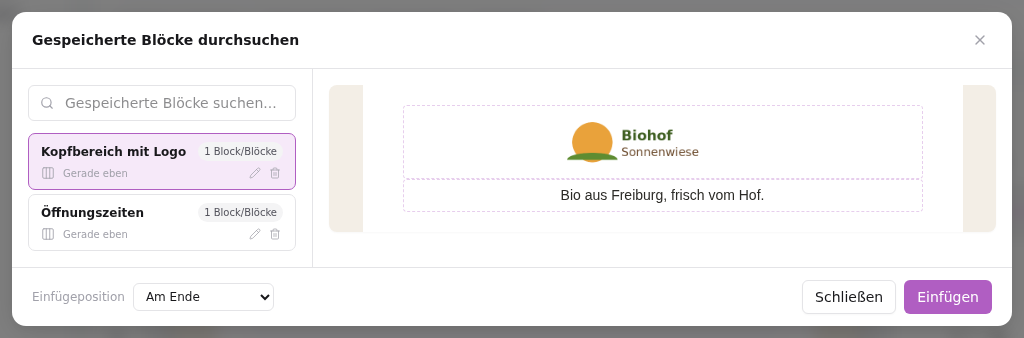
Hast du noch nichts gespeichert, steht dort Noch keine gespeicherten Blöcke.
Umbenennen und löschen
Bei jedem gespeicherten Block findest du Umbenennen und Löschen. Mails, in die du den Block schon eingefügt hast, ändern sich dadurch nicht.
Gut zu wissen
- Für das ganze Team: Alle Mitglieder mit FlowSend-Zugriff sehen deine gespeicherten Blöcke und können sie einfügen. Umbenennen und löschen dürfen nur die Person, die den Block angelegt hat, und die Inhaberin oder der Inhaber des Teams. Andere bekommen die Meldung Nur die Person, die den Block gespeichert hat, oder der Team-Owner darf ihn ändern.
- Blöcke aus dem früheren Editor, dort „Bausteine“ genannt, haben wir übernommen. Du findest sie ebenfalls unter den gespeicherten Blöcken.
- Den Footer brauchst du nicht als Block. Impressum und Abmeldelink setzt FlowSend automatisch unter jede Mail, siehe Abmeldelink, Impressum und Footer in deinen Newslettern.
- Für ganze Mails nutzt du Vorlagen, siehe E-Mail-Vorlagen verwalten.
War dieser Artikel hilfreich?