KI im E-Mail-Editor: Assistent, Umformulieren, Mit KI beheben und Alt-Texte
08. November 2026
Im E-Mail-Editor hilft dir eine KI beim Schreiben und Gestalten. Sie entwirft ganze Mails, ändert bestehende, formuliert einzelne Absätze um, behebt gefundene Probleme und schreibt Alternativtexte für Bilder. Alle Änderungen siehst du sofort im Editor und kannst sie rückgängig machen.
Den KI-Assistenten nutzen
- Öffne eine Kampagne oder Vorlage im Editor.
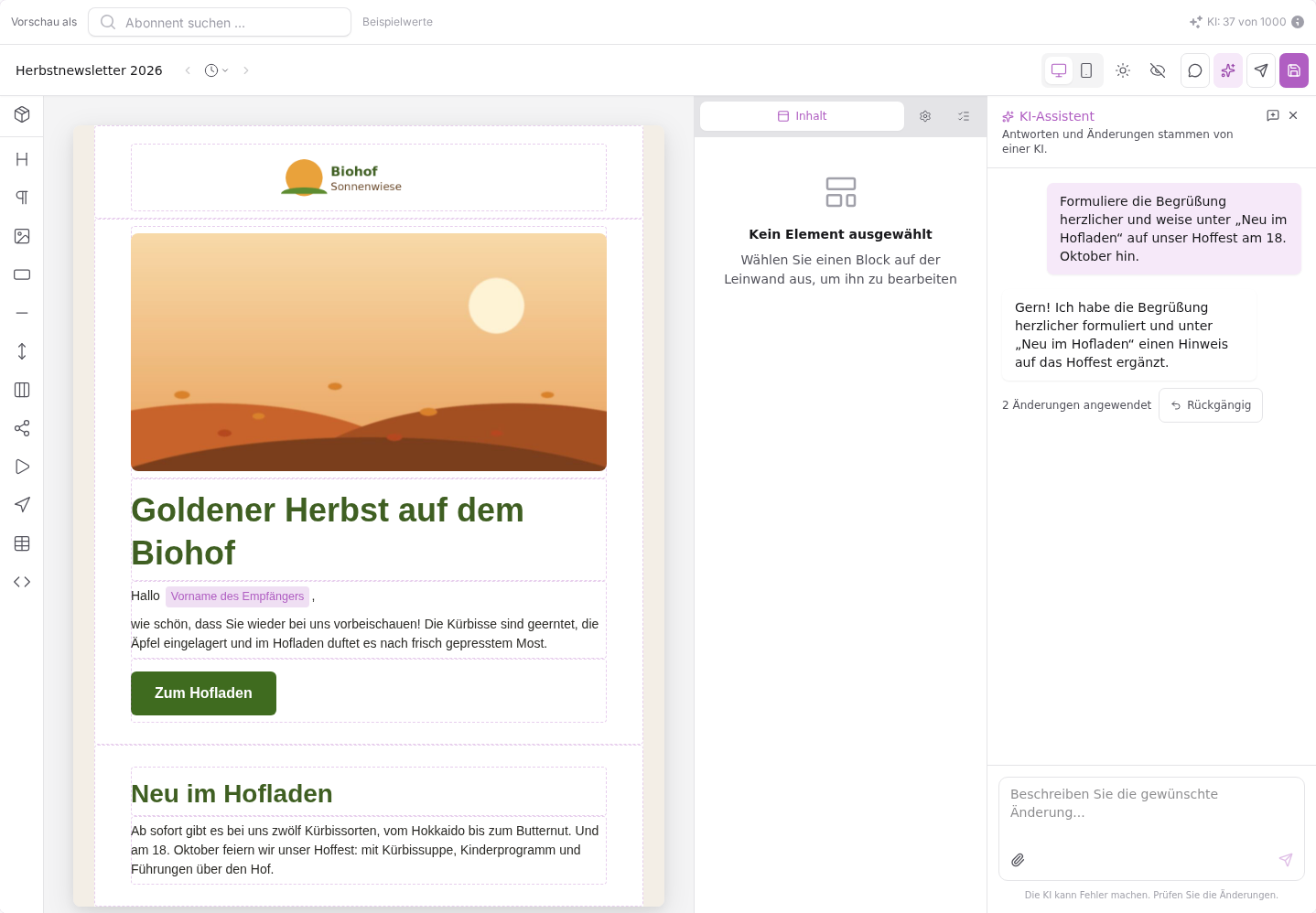
- Klicke oben auf KI und wähle KI-Assistent.
- Beschreibe, was du möchtest, zum Beispiel „Mach den Text kürzer und füge einen Button zu unserem Herbstangebot hinzu“. Bei einer leeren Mail schlägt der Assistent Startideen vor, etwa Willkommens-E-Mail für neue Kunden entwerfen.
- Klicke auf Senden. Die KI arbeitet direkt in deiner Mail. Unter ihrer Antwort steht, wie viele Änderungen sie angewendet hat.
- Gefällt dir das Ergebnis nicht, klickst du dort auf Rückgängig.
Aus einem Design bauen: Du kannst dem Assistenten Bilder oder PDFs anhängen, zum Beispiel einen Screenshot eines Newsletters, der dir gefällt. Mit Aus Screenshot oder PDF importieren baut er daraus eine Mail. Bilder übernimmt er als Platzhalter, die du danach durch deine eigenen ersetzt. Erlaubt sind höchstens 4 Dateien, je Datei höchstens 5 MB und zusammen höchstens 10 MB.
Einen Absatz umformulieren
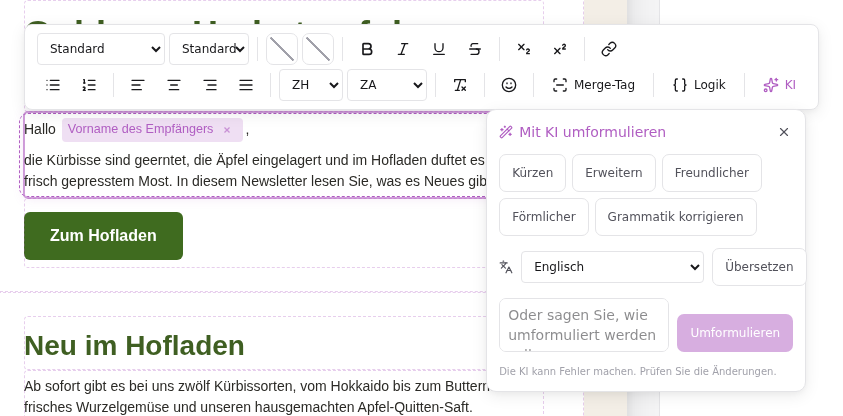
Klicke doppelt in einen Absatz und wähle in der Textleiste Mit KI umformulieren. Du kannst eine Vorgabe nehmen, also Kürzen, Erweitern, Freundlicher, Förmlicher, Grammatik korrigieren oder Übersetzen, oder unter Ihre Anweisung selbst schreiben, was sich ändern soll. Mit Ersetzen übernimmst du den Vorschlag, mit Verwerfen bleibt dein Text.
Probleme mit KI beheben
In der Liste Probleme steht bei vielen Einträgen Mit KI beheben. Die KI ändert dann genau diese Stelle, zum Beispiel einen Link ohne Text oder eine Überschrift, die eine Ebene überspringt.
Alt-Texte schreiben
Ein Alternativtext beschreibt ein Bild für Screenreader und für E-Mail-Programme, die Bilder blockieren. Klicke bei einem Bild auf Alt-Text schreiben, prüfe den Vorschlag und klicke auf Übernehmen. Fehlen mehreren Bildern Texte, schreibt Fehlende Alt-Texte schreiben alle auf einmal. Du gehst sie danach unter Alt-Texte prüfen durch.
Kontingent
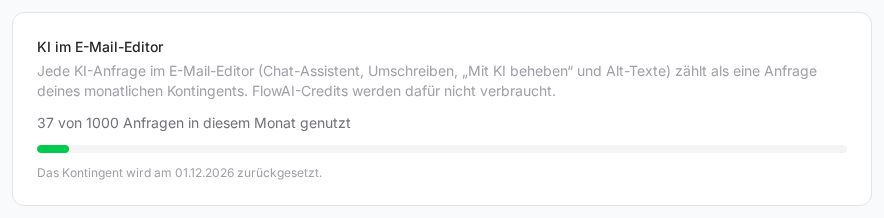
- Jede KI-Anfrage zählt einmal gegen das monatliche Kontingent deines Pakets, egal ob Assistent, Umformulieren, Beheben oder Alt-Text. FlowAI-Credits werden dafür nicht verbraucht.
- Wie viele Anfragen du in diesem Monat schon genutzt hast, siehst du rechts in der Leiste über dem Editor, in der auch Vorschau als steht, zum Beispiel „KI: 37 von 1000“. Fährst du mit der Maus über das Info-Symbol daneben, steht dort, wann das Kontingent zurückgesetzt wird.
- Dieselben Zahlen zeigt die Karte KI im E-Mail-Editor in den FlowSend-Einstellungen.
- Ist das Kontingent aufgebraucht, meldet der Editor das. Zum Monatsanfang steht das volle Kontingent wieder bereit.
Gut zu wissen
- Die KI kann Fehler machen. Lies Texte und prüfe Links, bevor du sendest, am besten mit einer Testmail.
- Pro Mail arbeitet die KI immer nur an einer Anfrage. Läuft schon eine, wartest du, bis sie fertig ist.
- Arbeitest du selbst weiter, während die KI arbeitet, behält der Editor deine Version. Die Änderungen der KI siehst du nach Neu laden.
- Siehst du den Punkt KI nicht, ist die KI im E-Mail-Editor für dein Paket nicht enthalten.
War dieser Artikel hilfreich?