Testmail senden und die E-Mail als bestimmter Abonnent prüfen
05. November 2026
Bevor eine Kampagne an Hunderte Empfänger geht, solltest du sie selbst im Postfach sehen. Mit der Testmail prüfst du Darstellung, Links und Platzhalter. Du kannst sie sogar so rendern lassen, als wärst du ein bestimmter Abonnent.
Eine Testmail schicken
- Öffne die Kampagne oder Vorlage im E-Mail-Editor.
- Optional: Wähle oberhalb des Editors unter Vorschau als einen Abonnenten. Tippe dafür einen Namen oder eine E-Mail-Adresse in das Suchfeld.
- Klicke oben im Editor auf Test.
- Wähle im Dialog Test-E-Mail senden unter Empfänger die Adresse, an die der Test gehen soll. Vorausgewählt ist deine eigene.
- Klicke auf Senden.
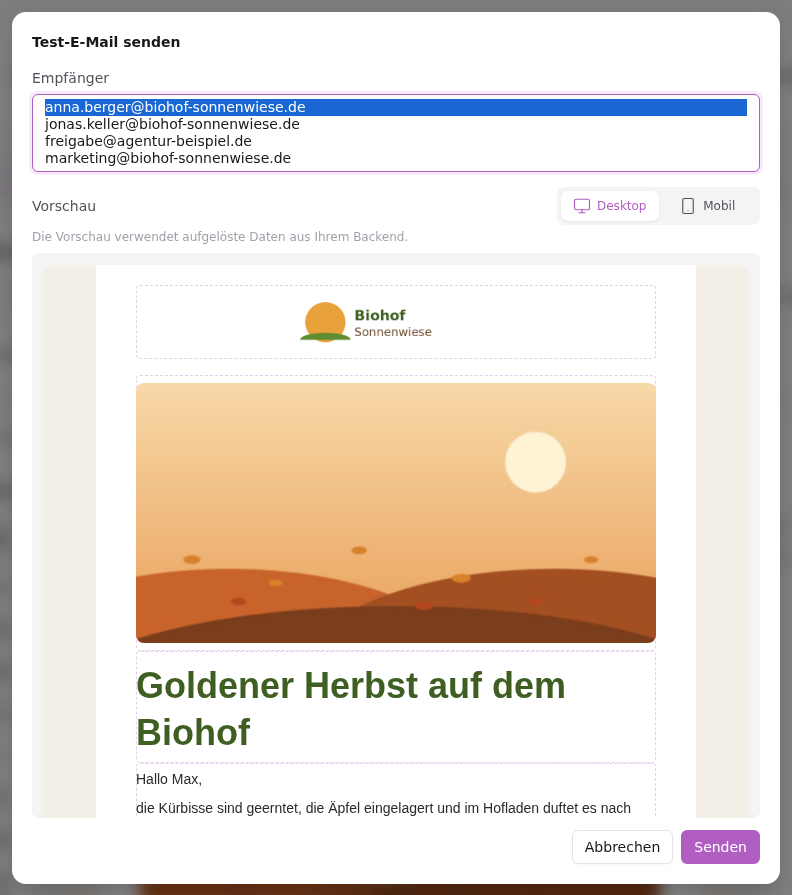
Die Testmail kommt mit [Test] vor dem Betreff an, damit du sie im Postfach sofort erkennst. Sie geht mit demselben Absender raus wie die echte Kampagne und zeigt genau den Stand, den du gerade im Editor siehst.
Wer Testmails bekommen darf
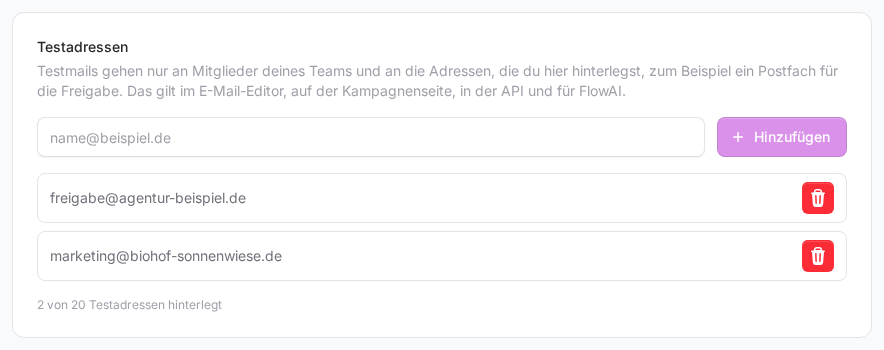
Testmails gehen nur an Mitglieder deines Teams und an die Adressen, die du in den FlowSend-Einstellungen unter Testadressen hinterlegst, zum Beispiel das Postfach deiner Agentur für die Freigabe. Andere Adressen bietet der Dialog gar nicht an. Diese Regel gilt überall, wo Testmails verschickt werden, also auch über die API und FlowAI.
Testadressen hinterlegen
- Öffne Einstellungen zu FlowSend.
- Trag in der Karte Testadressen eine Adresse ein und klicke auf Hinzufügen.
- Eine Adresse entfernst du über das Papierkorb-Symbol daneben.
Du kannst bis zu 20 Testadressen hinterlegen. Mitglieder deines Teams musst du nicht eintragen, sie bekommen Testmails auch ohne Eintrag.
Was „Vorschau als“ für die Testmail bringt
Platzhalter wie {{firstname}} oder die Grußformel {{salutation}} zeigen erst mit echten Daten, ob alles passt. Hast du unter Vorschau als einen Abonnenten gewählt, wird die Testmail mit seinen Daten gerendert, aber an die gewählte Testadresse gesendet. Der Abonnent selbst bekommt nichts. Auch Blöcke mit Anzeigebedingung erscheinen dann genau so, wie dieser Abonnent sie sehen würde.
Wählst du niemanden aus, setzt FlowSend Beispieldaten ein, der Vorname lautet dann „Test“ und der Nachname „User“. So kannst du auch testen, wenn du noch gar keine Abonnenten hast.
Gut zu wissen
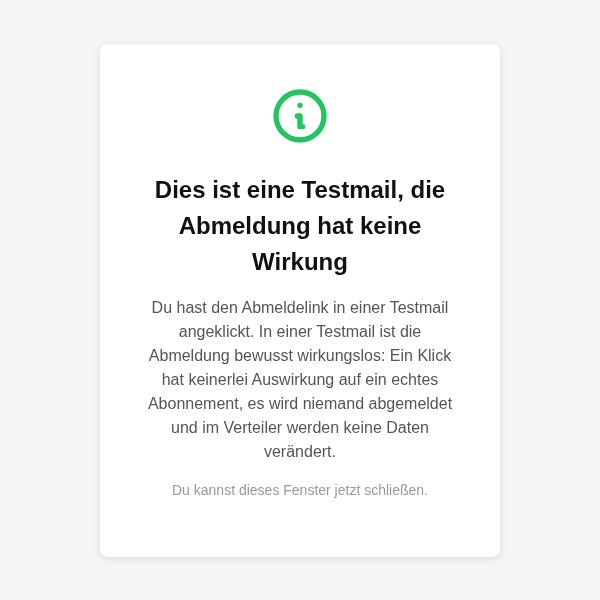
- Abmeldelink in der Testmail: Klickst du in einer Testmail auf den Abmeldelink, landest du auf der Seite Dies ist eine Testmail, die Abmeldung hat keine Wirkung. Niemand wird abgemeldet, auch nicht der Abonnent, als der du getestet hast.
- Kein Verbrauch: Testmails zählen nicht zu deinem monatlichen E-Mail-Limit und tauchen nicht in der Kampagnen-Statistik auf.
- 30 Testmails pro Stunde: Dein Team kann zusammen höchstens 30 Testmails pro Stunde verschicken.
Wenn etwas nicht klappt
- Bitte erstelle zuerst den E-Mail-Inhalt. Die Mail hat noch keinen Inhalt. Füge im Editor zuerst Blöcke hinzu.
- Zu viele Testmails in kurzer Zeit. Bitte warte einen Moment. Dein Team hat in der letzten Stunde schon 30 Testmails verschickt. Warte etwas und versuch es dann noch einmal.
- An diese Adresse darf nicht getestet werden. Die Adresse gehört weder zu deinem Team noch zu deinen Testadressen. Hinterlege sie unter Testadressen, wenn sie Testmails bekommen soll.
- Im Testmodus kannst du Testmails nur an deine eigene E-Mail-Adresse senden. Während des Testzeitraums gehen Testmails nur an die Adresse, mit der du dich anmeldest, auch Teammitglieder und Testadressen sind dann ausgeschlossen. Siehe FlowSend im Testzeitraum: was geht und was erst mit Paket.
- Die Testmail kommt nicht an: Schau im Spam-Ordner nach. Ohne eigene, verifizierte Absender-Domain kommt die Mail von einer System-Adresse, die manche Postfächer strenger prüfen. Siehe Absendername, Absender-Adresse und Antwortadresse festlegen.
War dieser Artikel hilfreich?