Antwortvorlagen anlegen und mit einem Klick einfügen
05. November 2026
Viele Fragen kommen immer wieder: Öffnungszeiten, Lieferzeiten, die Bitte um eine Bestellnummer. Statt den Text jedes Mal neu zu tippen, speicherst du ihn als Vorlage und fügst ihn mit einem Klick in deine Antwort ein.
Vorlagen öffnen
Öffne eine Unterhaltung und klicke im Eingabefeld auf das Symbol Vorlagen. Rechts öffnet sich die Liste deiner Vorlagen. Jede Vorlage zeigt, ob sie für das ganze Team gilt oder Nur für mich. Über Vorlagen durchsuchen … findest du die passende schnell. Häufig genutzte Vorlagen stehen weiter oben.
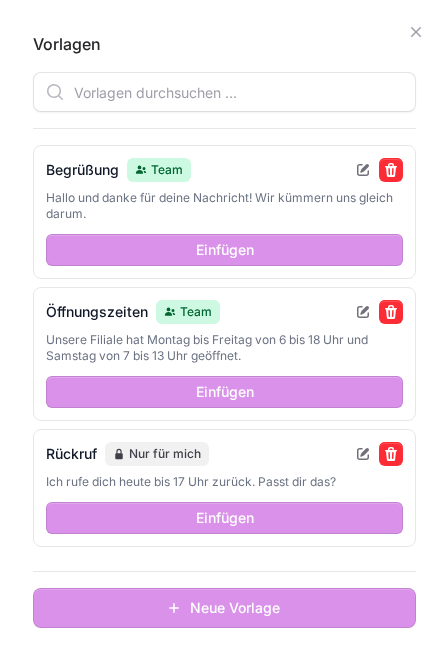
Vorlage einfügen
- Klicke bei der gewünschten Vorlage auf Einfügen.
- Der Text steht jetzt im Eingabefeld. Passe ihn bei Bedarf an, etwa mit dem Namen des Kunden.
- Schicke die Antwort wie gewohnt ab.
Beim Einfügen wird nichts automatisch verschickt. Du hast immer noch die Gelegenheit, den Text zu prüfen.
Neue Vorlage anlegen
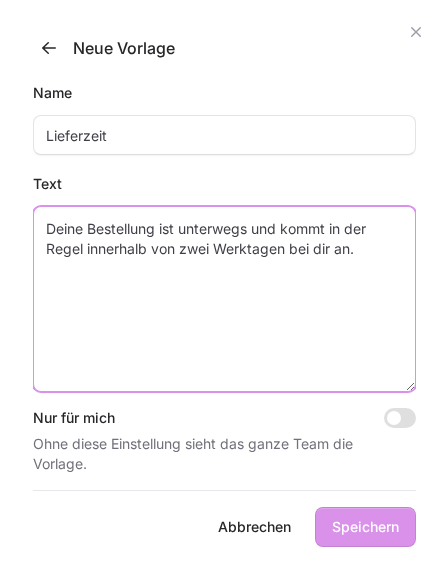
- Klicke unten in der Liste auf Neue Vorlage.
- Gib einen Name ein, zum Beispiel „Begrüßung“. Er darf höchstens 120 Zeichen lang sein.
- Schreibe unter Text den Inhalt, der später eingefügt werden soll (höchstens 5000 Zeichen).
- Entscheide, ob die Vorlage Nur für mich sein soll. Ohne diese Einstellung sieht das ganze Team die Vorlage.
- Klicke auf Speichern.
Bearbeiten und entfernen
Mit dem Stiftsymbol (Vorlage bearbeiten) änderst du eine Vorlage und speicherst mit Aktualisieren. Das Papierkorbsymbol (Vorlage entfernen) löscht sie nach einer Rückfrage.
Ändern und entfernen darf nur die Person, die die Vorlage angelegt hat, oder die Person, der das Team gehört. Bei allen anderen fehlen die beiden Symbole.
Gut zu wissen
- Vorlagen gelten für das ganze Team, nicht für ein Postfach. Eine Teamvorlage steht in allen Postfächern zur Verfügung, für alle im Team, die FlowSupport nutzen.
- Platzhalter gibt es nicht. Begriffe wie „{Name}“ werden nicht automatisch ersetzt. Schreibe Vorlagen deshalb so, dass sie ohne Anpassung passen, oder ergänze die persönlichen Angaben nach dem Einfügen.
- Du kannst Vorlagen kombinieren. Steht schon Text im Eingabefeld, landet die Vorlage an der Stelle, an der dein Cursor steht, bei Bedarf in einer neuen Zeile. So setzt du eine Antwort aus mehreren Vorlagen zusammen.
- Noch keine Vorlage angelegt? Dann steht in der Liste Noch keine Vorlagen. und Speichere Texte, die du öfter brauchst, und füge sie mit einem Klick ein.
War dieser Artikel hilfreich?