Unterhaltungen mit Labels ordnen und mit WhatsApp Business abgleichen
05. November 2026
Mit Labels sortierst du Unterhaltungen nach Themen, etwa „Reklamation“, „Angebot“ oder „Rückruf“. Labels sind farbig, erscheinen direkt in der Unterhaltungsliste und lassen sich als Filter nutzen. Bei unterstützten WhatsApp-Business-Konten kann FlowSupport die Labels sogar mit WhatsApp abgleichen.
Labels gehören zu einem Postfach
Jedes Postfach hat seine eigenen Labels. Ein Label, das du im Postfach „Kundenservice“ anlegst, steht im Postfach „Vertrieb“ nicht zur Verfügung. Im Labelfilter der Inbox erscheinen die Labels deshalb nach Postfach gruppiert.
Label vergeben
- Öffne die Unterhaltung oder fahre in der Liste über die Zeile und klicke auf Labels ändern.
- Im Fenster Labels vergeben klickst du auf ein Label, um es zu vergeben. Ein zweiter Klick nimmt es wieder weg.
- Über Labels suchen findest du ein Label schnell, wenn du viele hast.
Eine Unterhaltung kann mehrere Labels tragen.
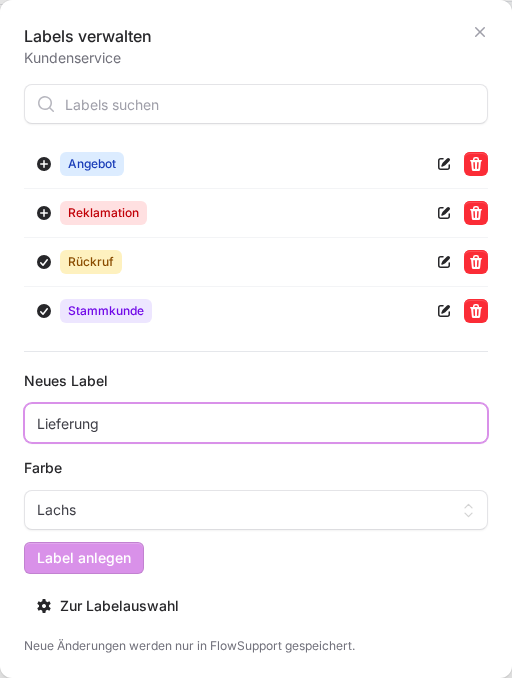
Labels anlegen, umbenennen und löschen
- Klicke im Fenster auf Labels verwalten.
- Gib unter Neues Label einen Namen ein (höchstens 100 Zeichen) und wähle eine Farbe. Es gibt 20 Farben von Lachs bis Violett.
- Klicke auf Label anlegen.
Zum Umbenennen klickst du auf das Stiftsymbol neben dem Label, änderst den Namen unter Label umbenennen und klickst auf Änderungen speichern. Das Papierkorbsymbol löscht das Label. Vorher fragt FlowSupport Dieses Label aus allen Chats dieses Postfachs löschen? Das Label verschwindet dann aus allen Unterhaltungen dieses Postfachs, die Unterhaltungen selbst bleiben erhalten.
Mit Zur Labelauswahl kommst du zurück zum Vergeben.
Mit WhatsApp Business abgleichen
WhatsApp Business hat eigene Labels. Wenn du sie in FlowSupport und auf dem Handy gleich halten möchtest, schalte den Abgleich ein. Er findet sich in den Einstellungen des Postfachs in der Karte WhatsApp-Labels.
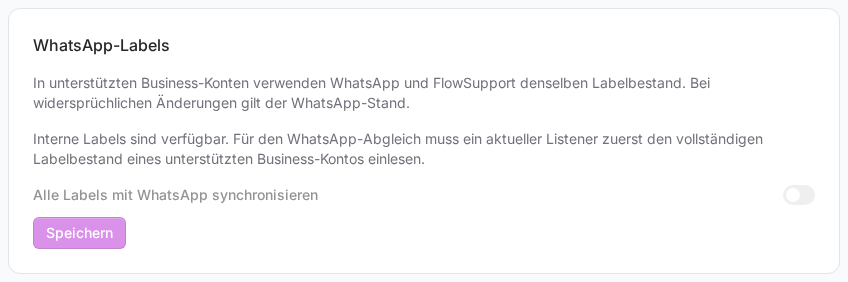
- Öffne die Einstellungen des Postfachs (siehe Das Recht „Postfächer verwalten“ und die Postfach-Einstellungen finden).
- Schalte Alle Labels mit WhatsApp synchronisieren ein.
- Prüfe auf dem Handy, ob die Labels zusammenpassen, und setze den Haken bei Der Abgleich wurde mit diesem WhatsApp-Konto am Handy geprüft.
- Klicke auf Speichern.
Danach nutzen WhatsApp und FlowSupport denselben Labelbestand. Ändern beide Seiten gleichzeitig etwas Widersprüchliches, gilt der Stand in WhatsApp.
Gut zu wissen
- Der Schalter ist ausgegraut, solange der Listener den Labelbestand eines unterstützten Business-Kontos noch nicht vollständig eingelesen hat. In der Karte steht dann Interne Labels sind verfügbar. Für den WhatsApp-Abgleich muss ein aktueller Listener zuerst den vollständigen Labelbestand eines unterstützten Business-Kontos einlesen. Mit einem normalen WhatsApp-Konto nutzt du Labels einfach nur in FlowSupport.
- Mit eingeschaltetem Abgleich sind höchstens 20 Labels pro Postfach möglich, weil WhatsApp nicht mehr erlaubt. Ohne Abgleich gibt es diese Grenze nicht.
- Stehen in der Karte ausstehende oder fehlgeschlagene Übertragungen, startest du mit Erneut abgleichen einen neuen Versuch.
Wenn etwas nicht klappt
- Du kannst keine Labels vergeben oder anlegen: Dafür brauchst du am Postfach die Stufe Lesen und Antworten oder du bist die Person, der das Postfach gehört.
- „WhatsApp erlaubt höchstens 20 Labels pro Postfach.“ Lösche nicht mehr benötigte Labels, bevor du ein neues anlegst.
- Den Abgleich ein- oder ausschalten darf nur, wem das Postfach gehört oder wer das Recht Postfächer verwalten hat.
War dieser Artikel hilfreich?