Listener auf einem Linux-Server betreiben, damit WhatsApp rund um die Uhr ankommt
05. November 2026
Wenn dein WhatsApp-Postfach rund um die Uhr erreichbar sein soll, ohne dass ein Mac angemeldet bleibt, betreibst du den Listener auf einem Linux-Server. Das Serverpaket läuft als Dienst im Hintergrund, braucht keinen Desktop und keinen Browser und wird komplett über die Kommandozeile gesteuert.
Die vollständige Anleitung mit den Befehlen für deine Version findest du auch direkt in FlowSupport: In der Seitenleiste unter Downloads steht direkt unter Linux Server Download der Eintrag Anleitung Linux Server.
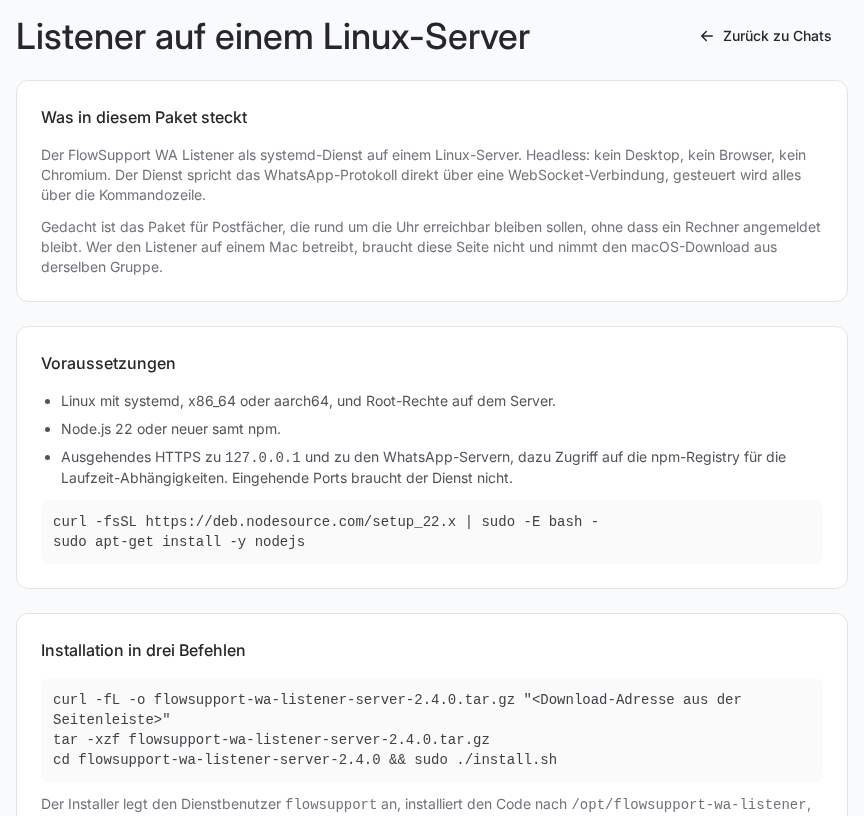
Voraussetzungen
- Linux mit systemd, x86_64 oder aarch64, und Root-Rechte auf dem Server
- Node.js 22 oder neuer samt npm
- ausgehende HTTPS-Verbindungen zu unserer Plattform, zu den WhatsApp-Servern und zur npm-Registry
Eingehende Ports musst du nicht öffnen.
Installieren
- Kopiere in FlowSupport die Download-Adresse über Linux Server Download. Auf der Seite Anleitung Linux Server stehen die drei Befehle schon mit der richtigen Adresse.
- Lade das Archiv auf dem Server herunter, entpacke es mit
tar -xzfund wechsle in den entpackten Ordner. - Starte die Installation mit
sudo ./install.sh.
Der Installer legt einen eigenen Dienstbenutzer an, installiert alles nach /opt/flowsupport-wa-listener, richtet den Dienst ein und startet ihn. Für den Alltag gibt es danach den Befehl fs.
Direkt nach der Installation meldet fs status den Zustand login_required. Das ist richtig so, denn du hast dich noch nicht angemeldet.
Anmelden und Nummer koppeln
- Führe
fs loginaus. Der Befehl zeigt eine Adresse an und wartet auf eine Eingabe. - Öffne die Adresse in einem beliebigen Browser, gern auf deinem Arbeitsrechner, und bestätige die Anmeldung.
- Die Seite zeigt danach einen Wert der Form
code=...&state=...mit einer Schaltfläche zum Kopieren. Füge genau diesen Wert in das wartende Terminal ein. - Übernimm deine Postfächer mit
fs accounts sync. - Zeige den QR-Code einer Session mit
fs qr <name>an und scanne ihn in WhatsApp auf dem Handy unter Verknüpfte Geräte.
Hast du noch gar kein Postfach, legst du es direkt auf dem Server an: fs accounts create "Kundenservice", auf Wunsch mit --phone und der Nummer. Das Postfach erscheint dann in FlowSupport und gehört dir.
Wie viel vom bisherigen Verlauf übernommen wird, legst du mit fs import scope <name> <umfang> fest. Möglich sind all (gesamte Historie), months_12 (letzte 12 Monate), per_chat_500 (500 Nachrichten pro Chat) und from_now (nur neue Nachrichten).
Der Anmeldecode gilt zehn Minuten. Ist er abgelaufen oder hast du abgebrochen, startest du einfach ein neues fs login. Die Kopplung mit WhatsApp bleibt auch nach einem Neustart des Servers bestehen, du musst den QR-Code nicht erneut scannen.
Die wichtigsten Befehle
fs status: Dienst, Anmeldung und alle Sessions auf einen Blickfs login: Anmeldung am FlowSupport-Konto erneuernfs accounts sync: Postfächer mit dem Konto abgleichen, zum Beispiel nach einem neuen Postfachfs qr <name>: QR-Code anzeigen, auch zum erneuten Koppelnfs logs <name> -f: das Log einer Session mitlesen,SYSTEMsteht für den Dienst selbst
Aktualisieren und entfernen
Für ein Update lädst du das neue Archiv herunter, entpackst es und führst sudo ./install.sh erneut aus. Anmeldung und gekoppelte Nummern bleiben dabei erhalten.
Zum Entfernen gibt es sudo ./uninstall.sh. Das Skript fragt, ob auch das Datenverzeichnis gelöscht werden soll. Mit sudo ./uninstall.sh --purge wird es ohne Rückfrage gelöscht.
Gut zu wissen
- Alle Daten liegen unter
/var/lib/flowsupport-wa-listenerund sind nur für den Dienstbenutzer lesbar. Darin stehen auch Anmeldedaten im Klartext. Behandle Backups dieses Ordners deshalb so vertraulich wie den Server selbst. - Steht auf der Anleitungsseite Noch kein Serverpaket veröffentlicht, gibt es gerade keine Version zum Herunterladen. Die Anleitung bleibt gültig, nur die Download-Adresse fehlt noch.
- Hast du ein Postfach an anderer Stelle angelegt, zum Beispiel in der Mac-App, führe
fs accounts syncaus, damit der Server es übernimmt.
War dieser Artikel hilfreich?