Wie läuft der Checkout im Hosting Schritt für Schritt ab?
05. November 2026
Egal ob Webhosting, Domain, vServer, SMTP-Server oder Object Storage: Alle Hosting-Produkte bestellst du über denselben Checkout. Er führt dich in wenigen Schritten vom Warenkorb bis zur Zahlung. Welche Schritte du siehst, hängt davon ab, ob du schon angemeldet bist und welche Produkte im Warenkorb liegen.
Die Schritte im Überblick
Oben im Checkout zeigt dir eine Schrittleiste, wo du gerade bist:
- Warenkorb: Hier prüfst du deine Positionen. Rechts siehst du die Zusammenfassung mit Einmalig, Wiederkehrend und Gesamt. Einzelne Positionen kannst du hier wieder entfernen.
- Anmeldung: Diesen Schritt siehst du nur, wenn du noch nicht angemeldet bist. Du meldest dich mit deinem bestehenden Konto an oder legst ein neues an.
- Kontakt: Deine Rechnungs- und Kontaktdaten.
- Details: Nur bei Produkten, die noch Angaben brauchen, zum Beispiel die Domain zu einem Webhosting-Paket oder Region und Betriebssystem bei einem vServer.
- Zahlung: Du wählst, wie du bezahlen möchtest, und schließt die Bestellung ab.
- Bestätigung: Die Seite Vielen Dank für deine Bestellung mit deiner Bestellnummer.
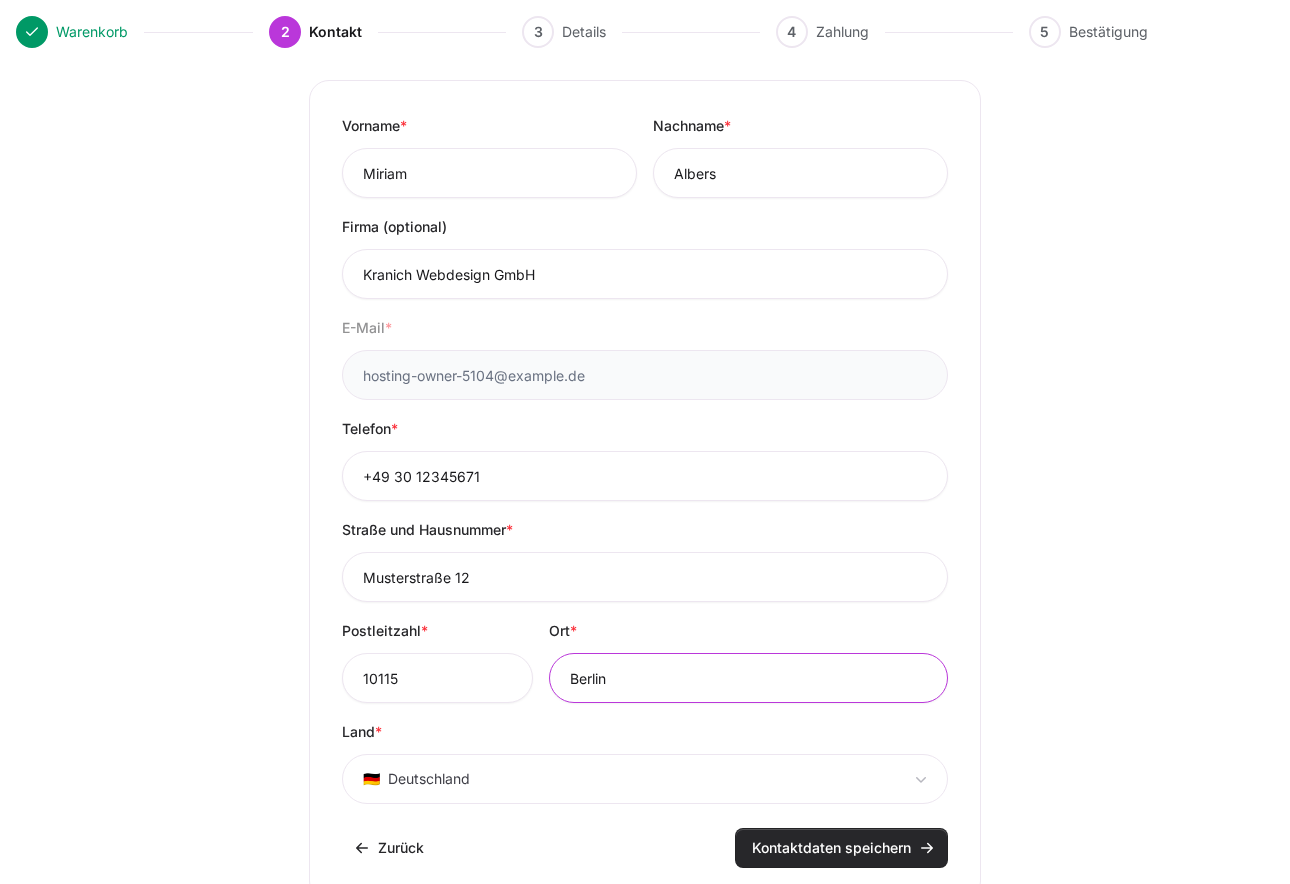
Kontaktdaten richtig angeben
Im Schritt Kontakt trägst du Vorname, Nachname, optional Firma (optional), E-Mail, Telefon, Straße und Hausnummer, Postleitzahl, Ort und Land ein und klickst auf Kontaktdaten speichern.
Prüfe die Angaben sorgfältig, wenn du eine Domain bestellst. Diese Daten werden als Inhaber der Domain eingetragen, also auch bei Domains, die zu einem Webhosting-Paket gehören. Ein späterer Wechsel des Inhabers ist ein eigener Vorgang über den Support. Mehr dazu liest du in Wie ändere ich die Kontaktdaten meiner Domain, und wie läuft ein Inhaberwechsel?.
Details je Produkt
Im Schritt Details fragen wir nur ab, was für die Einrichtung nötig ist:
- Webhosting: Unter Domain-Option wählen entscheidest du zwischen Domain registrieren, Bestehende Domain transferieren (mit Authcode) und Eigene Domain ohne Registrierung.
- vServer: Laufzeit, Region, Betriebssystem, Zugang und weitere Optionen. Details findest du in Wie bestelle ich einen vServer?.
- SMTP-Server und Object Storage: die Domain für den Versand beziehungsweise der Name deines ersten Buckets.
Hast du mehrere Produkte im Warenkorb, gehst du sie nacheinander durch. Der letzte Button heißt dann Weiter zur Zahlung.
Bezahlmethode wählen
Im Schritt Zahlung stehen dir diese Möglichkeiten zur Auswahl:
- Kreditkarte: sofortige Freischaltung, Visa, Mastercard und American Express.
- SEPA-Lastschrift: direkt vom Bankkonto.
- Überweisung: Die Freischaltung startet nach Zahlungseingang auf unserem Konto.
Hat dein Team schon eine Karte hinterlegt, siehst du stattdessen Hinterlegte Karte verwenden und Neue Karte hinterlegen. Die hinterlegte Karte wird sofort belastet. Beachte: Eine neue Karte gilt auch für die FlowSuite-Subscription deines Teams, darauf weist dich der Checkout noch einmal hin.
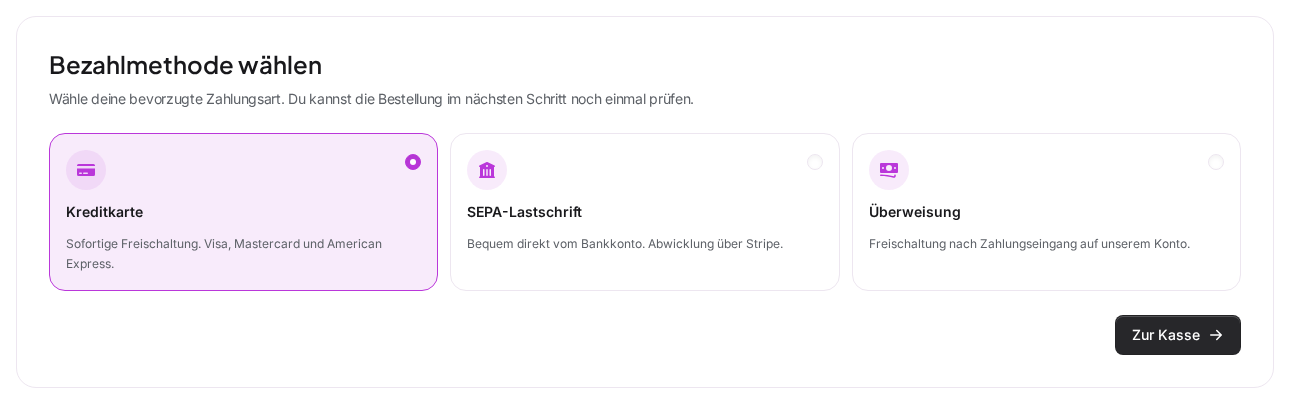
Mit Zur Kasse schickst du die Bestellung ab. Bei Kreditkarte und SEPA-Lastschrift geht es zur sicheren Zahlungsseite, bei Überweisung direkt zur Bestätigung.
Nach der Bestellung
Auf der Bestätigungsseite siehst du die Zusammenfassung mit Bestellnummer, Bezahlmethode und den Beträgen. Über Zum Hosting-Dashboard kommst du zu deinen Produkten. Solange die Einrichtung läuft, erscheint das Produkt dort als Wird eingerichtet.
Gut zu wissen
- Hast du per Überweisung bestellt, lies Ich habe per Überweisung bestellt: Wann wird mein Produkt eingerichtet?.
- Wird deine hinterlegte Karte abgelehnt, bietet dir der Checkout an, auf Überweisung zu wechseln.
- Einen allgemeinen Überblick über das Bestellen findest du in Wie bestelle ich ein neues Produkt oder Paket?.
War dieser Artikel hilfreich?