Wie verbinde ich Claude, ChatGPT oder einen anderen MCP-Client mit meinem Hosting?
05. November 2026
Du kannst dein Hosting auch von einem KI-Assistenten verwalten lassen, etwa „Leg mir das Postfach info@ an“ oder „Zeig mir die DNS-Einträge von meiner Domain“. Dafür verbindest du Claude, ChatGPT oder einen anderen MCP-Client mit dem Hosting-MCP-Server. Die Verbindung öffnet nur den Hosting-Bereich deines Teams und keine anderen FlowSuite-Module.
Wo du den Zugang findest
Öffne im Hosting links in der Seitenleiste MCP-Zugang. Die Seite zeigt dir den Endpunkt, also die Adresse des Hosting-Servers, deine Schlüssel und die Nutzung.
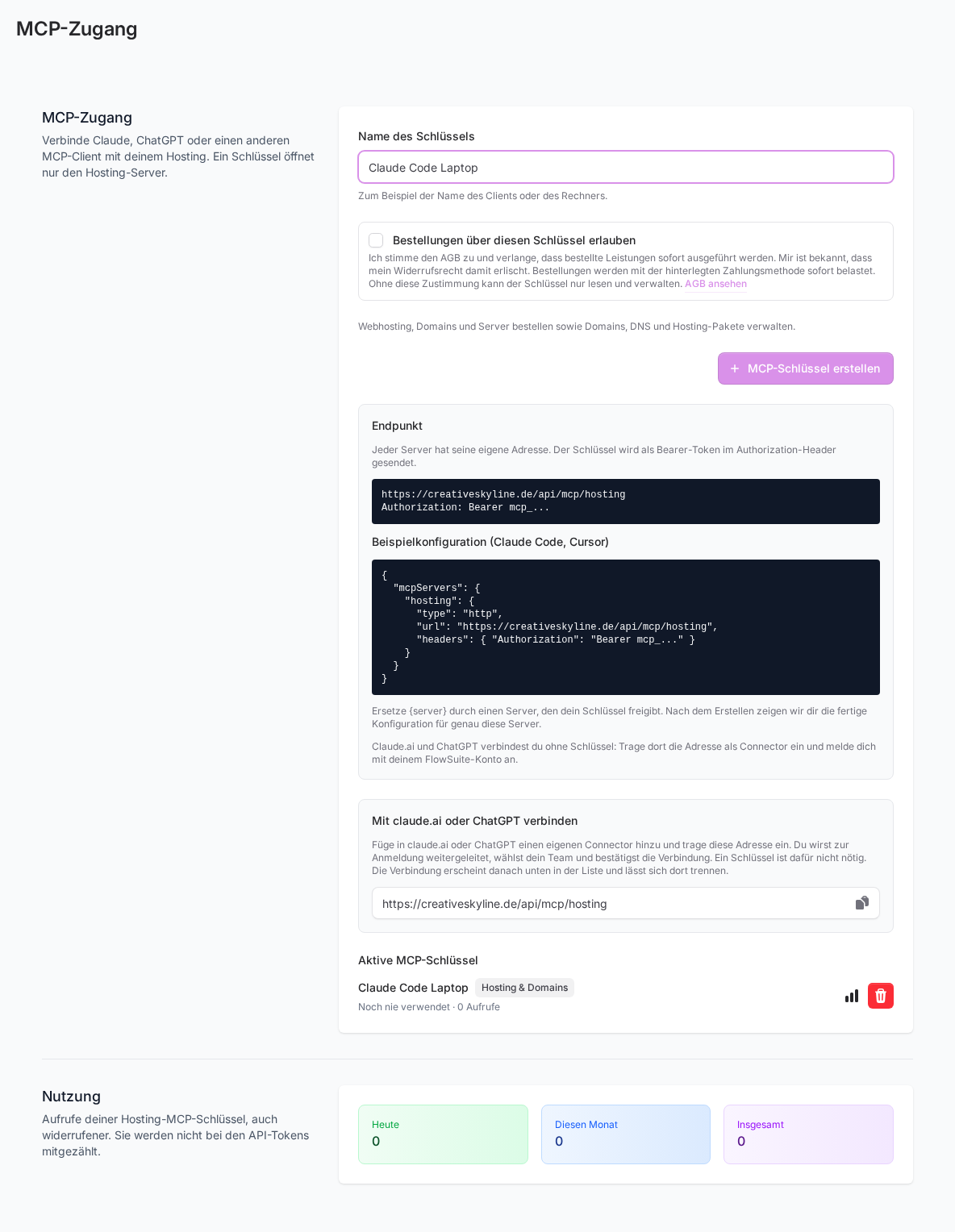
Für den MCP-Zugang brauchst du Zugriff auf das Hosting deines Teams. Die KI darf dabei genau das, was du selbst im Kundenbereich darfst.
Variante 1: claude.ai oder ChatGPT ohne Schlüssel verbinden
Bei claude.ai und ChatGPT brauchst du keinen Schlüssel. Du meldest dich dort einfach mit deinem FlowSuite-Konto an.
- Kopiere auf der Seite MCP-Zugang im Abschnitt Mit claude.ai oder ChatGPT verbinden die angezeigte Adresse.
- Füge in claude.ai oder ChatGPT einen eigenen Connector hinzu und trage diese Adresse ein.
- Du wirst zur Anmeldung weitergeleitet. Melde dich an, wähle dein Team und bestätige die Verbindung.
Die Verbindung erscheint danach mit dem Kennzeichen Per Anmeldung verbunden in der Liste und lässt sich dort wieder trennen.
Variante 2: Mit Schlüssel verbinden (Claude Code, Cursor und andere)
Clients, die einen Header mitschicken können, verbindest du mit einem Schlüssel.
- Gib unter Name des Schlüssels einen Namen ein, an dem du den Client später erkennst, zum Beispiel „Claude Code Laptop“.
- Entscheide, ob die KI auch bestellen darf. Dafür setzt du den Haken bei Bestellungen über diesen Schlüssel erlauben. Ohne Haken kann der Schlüssel nur lesen und verwalten. Mehr dazu in Was kann eine KI über den Hosting-MCP-Zugang erledigen?.
- Klicke auf MCP-Schlüssel erstellen.
- Kopiere den Schlüssel sofort. Er wird nur dieses eine Mal angezeigt. Darunter siehst du eine fertige Konfiguration für deinen Client, die du direkt übernehmen kannst.
Der Schlüssel wird als Bearer-Token im Authorization-Header gesendet. Die Beispielkonfiguration (Claude Code, Cursor) auf der Seite zeigt dir das passende Format.
Schlüssel verwalten und widerrufen
Unter Aktive MCP-Schlüssel siehst du alle Schlüssel und Verbindungen mit Namen und Zuletzt verwendet.

- Über Nutzung und Verlauf siehst du, welche Werkzeuge ein Schlüssel aufgerufen hat. Gespeichert werden dabei nur die Feldnamen der Aufrufe, nie die Werte.
- Mit Widerrufen sperrst du einen Schlüssel. Verbundene Clients verlieren sofort den Zugriff.
- Der Bereich Nutzung zählt die Aufrufe aller Hosting-Schlüssel, auch widerrufener.
Gut zu wissen
- Behandle einen Schlüssel wie ein Passwort. Wer ihn hat, kann dein Hosting im Rahmen deiner Rechte verwalten.
- Verlierst du einen Schlüssel, widerrufe ihn und lege einen neuen an. Anzeigen lässt er sich nicht noch einmal.
- Der Hosting-MCP-Server ist getrennt von den MCP-Schlüsseln für die übrigen FlowSuite-Module.
War dieser Artikel hilfreich?