Was bedeuten die Status meiner Hosting-Produkte, und wie gebe ich einem Paket einen eigenen Namen?
05. November 2026
In deinen Paketlisten hat jedes Produkt ein kleines farbiges Status-Etikett. Es verrät dir auf einen Blick, ob alles läuft, ob etwas noch eingerichtet wird oder ob eine Kündigung ansteht. Außerdem kannst du jedem Paket einen eigenen Namen geben, damit du bei mehreren Websites nicht durcheinanderkommst.
Die wichtigsten Status
| Status | Bedeutung |
|---|---|
| Aktiv | Das Produkt läuft und ist voll nutzbar. |
| Ausstehend | Die Bestellung ist eingegangen, die Einrichtung hat noch nicht begonnen, meist weil die Zahlung noch offen ist. |
| Wird eingerichtet | Wir richten das Produkt gerade ein. Danach erscheint es mit allen Zugangsdaten. |
| Wird erstellt | Dein Object Storage wird gerade angelegt. |
| Gesperrt | Das Paket ist vorübergehend gesperrt, zum Beispiel wegen einer offenen Zahlung. |
| Gekündigt zum … | Steht auf der Detailseite eines Pakets, dessen Kündigung vorgemerkt ist. Bis zum genannten Datum läuft das Paket normal weiter. |
| Gekündigt | Das Vertragsende ist erreicht. |
| Kulanzzeit | Nur bei SMTP-Servern: Der Versand läuft noch, das Profil wird aber nach Ablauf der Frist beendet, wenn nichts passiert. |
| Einrichtung fehlgeschlagen | Nur bei SMTP-Servern: Die Einrichtung hat nicht geklappt. Unser Team wurde benachrichtigt und meldet sich. |
Dauert Wird eingerichtet länger als 24 Stunden, kümmert sich unser Support von sich aus darum. Du musst dafür keine Anfrage stellen.
Warum sehe ich ein Paket nicht?
Oben in jeder Paketliste gibt es neben der Suche einen Statusfilter. Er steht beim Öffnen immer auf Aktiv. Gesperrte oder gekündigte Pakete siehst du erst, wenn du auf Gesperrt, Gekündigt oder Alle Status umstellst.
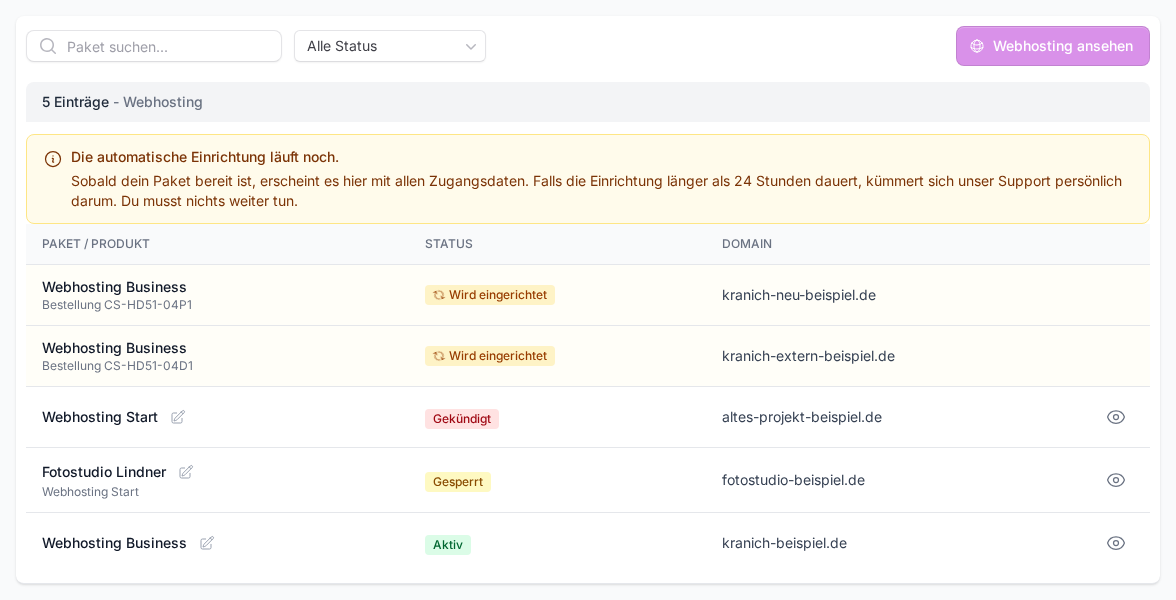
Ein Paket, dessen Kündigung nur vorgemerkt ist, gilt bis zum Vertragsende noch als aktiv. Es bleibt also im Filter Aktiv sichtbar und trägt auf seiner Detailseite das Etikett Gekündigt zum mit Datum.
Einem Paket einen eigenen Namen geben
Standardmäßig zeigt die Liste den Tarifnamen, zum Beispiel „Webhosting Business“. Bei mehreren Paketen mit demselben Tarif hilft ein eigener Name wie „Website Kranich“ oder „Shop Kunde Müller“.
- Öffne die Paketliste, zum Beispiel Webhosting.
- Klicke in der Zeile des Pakets auf das kleine Stift-Symbol neben dem Namen.
- Gib im Feld Eigener Name den gewünschten Namen ein. Erlaubt sind bis zu 80 Zeichen.
- Bestätige mit dem Haken oder der Eingabetaste. Mit dem X oder der Escape-Taste brichst du ab.

Der eigene Name erscheint danach in der Liste, darunter klein der Tarif. Auf der Detailseite des Pakets steht er als Überschrift, darunter Domain und Tarif.
Gut zu wissen
- Möchtest du zurück zum Tarifnamen, leere das Feld und speichere. Dann wird wieder der Tarif angezeigt.
- Den eigenen Namen sehen alle in deinem Team, die Zugriff auf das Hosting haben. Jede dieser Personen darf ihn auch ändern.
- Der Name dient nur der Übersicht. An Domain, Tarif oder Abrechnung ändert er nichts.
- Was die einzelnen Bereiche des Dashboards zeigen, erklärt Wie finde ich mich im Hosting-Dashboard zurecht und sehe meine Pakete?.
War dieser Artikel hilfreich?