Wie richte ich Webhooks für Versand-Ereignisse meines SMTP-Servers ein?
05. November 2026
Webhooks melden deiner eigenen Anwendung automatisch, was mit deinen E-Mails passiert: ob sie zugestellt wurden, gebounct sind, geöffnet wurden oder ob sich jemand abgemeldet hat. So kannst du zum Beispiel ungültige Adressen in deinem Shop automatisch markieren oder eigene Auswertungen bauen.
Wofür du Webhooks brauchst
Ein Webhook schickt bei jedem gewählten Ereignis eine Anfrage an eine Adresse deiner Anwendung, die Ziel-URL. Typische Einsätze:
- harte Bounces automatisch aus deinem Newsletter-Verteiler entfernen,
- Abmeldungen in dein CRM übernehmen,
- Zustellungen und Öffnungen in einer eigenen Statistik auswerten.
Brauchst du nur einen Blick auf den Versand, reichen die Reiter Aktivitäten und Statistik im Dashboard. Siehe Wie prüfe ich, ob die E-Mails meines SMTP-Servers ankommen?.
Einen Webhook anlegen
- Öffne im Hosting links SMTP-Server (Versand) und klicke auf deinen Server.
- Wechsle in den Reiter Webhooks.
- Klicke auf Webhook anlegen. Hast du noch keinen, heißt der Button Ersten Webhook anlegen.
- Gib die Ziel-URL ein, zum Beispiel
https://shop.example.de/webhook/mail. Sie muss mithttps://beginnen. - Wähle unter Ereignisse aus, welche Ereignisse gesendet werden sollen. Vorausgewählt sind Zugestellt und Bounce.
- Klicke auf Webhook anlegen.
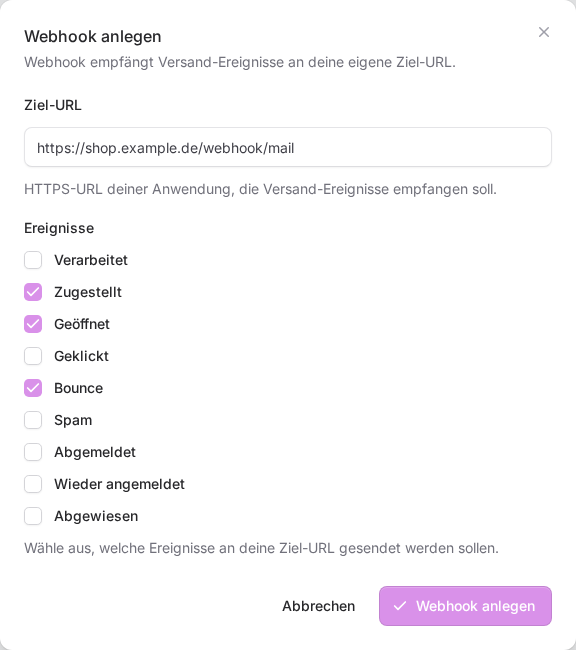
Diese Ereignisse gibt es
Verarbeitet, Zugestellt, Geöffnet, Geklickt, Bounce, Spam, Abgemeldet, Wieder angemeldet und Abgewiesen. Mindestens ein Ereignis musst du auswählen. Geöffnet und Geklickt setzen voraus, dass Öffnungen und Klicks erfasst werden. Diese Ereignisse kommen deshalb nicht bei jeder Mail.
Den Zugriffs-Token verstehen
Nach dem Anlegen zeigt das Fenster einen Zugriffs-Token. Er wird nur einmal im Klartext angezeigt. Du brauchst ihn nicht, um den Webhook zu nutzen: Wir senden ihn automatisch im Authorization-Header an deine Ziel-URL. Notiere ihn aber, wenn du in deiner Anwendung prüfen möchtest, dass eine Anfrage wirklich von uns kommt. Vergleiche dafür einfach den Header mit dem gespeicherten Token und verwirf Anfragen, die nicht passen.
Einen Webhook ändern
- Ereignisse kannst du jederzeit über das Stift-Symbol Bearbeiten in der Zeile anpassen.
- Die Ziel-URL lässt sich nachträglich nicht ändern. Zieht deine Anwendung um, entferne den alten Webhook über das Papierkorb-Symbol Webhook entfernen und lege einen neuen an.
- Mit dem Schlüssel-Symbol Zugriffs-Token neu generieren erzeugst du einen neuen Zugriffs-Token. Der bisherige Token wird sofort ungültig, trag den neuen also gleich in deiner Anwendung ein.
In der Liste siehst du für jeden Webhook die Spalten Ziel-URL, Ereignisse, Status und Letzter Empfang.
Wenn etwas nicht klappt
- Bitte gib eine gültige HTTPS-URL ein. Die Adresse muss mit
https://beginnen und erreichbar sein. - Bitte wähle mindestens ein Ereignis aus. Setze mindestens einen Haken.
- Webhook konnte nicht angelegt werden. Bitte überprüfe die URL und versuche es erneut. Prüfe, ob die Adresse korrekt geschrieben ist.
- Limit deines Pakets erreicht. Dein Paket erlaubt keine weiteren Webhooks. Entferne einen, den du nicht mehr brauchst.
- Bei meiner Anwendung kommt nichts an: Prüfe, ob deine Anwendung unter der Ziel-URL Anfragen per POST annimmt und schnell mit Status 200 antwortet. Firewalls oder ein Login-Schutz vor der Adresse blockieren Webhooks oft.
War dieser Artikel hilfreich?