Wie hinterlege ich einen SSH-Key für meine vServer?
05. November 2026
Mit einem SSH-Key meldest du dich an deinem vServer an, ohne ein Passwort einzutippen. Das ist bequemer und sicherer. Damit du den Schlüssel nicht bei jeder Bestellung neu einfügen musst, hinterlegst du ihn einmal im Hosting-Bereich und wählst ihn danach beim Bestellen oder bei einer Neuinstallation einfach aus.
Schlüssel erzeugen, falls du noch keinen hast
Ein SSH-Key besteht aus zwei Teilen: dem privaten Schlüssel, der auf deinem Rechner bleibt, und dem öffentlichen Schlüssel, den du bei uns hinterlegst. Den privaten Schlüssel gibst du niemals weiter.
Auf macOS, Linux und unter Windows 10 und 11 erzeugst du ein Schlüsselpaar im Terminal beziehungsweise in der PowerShell mit:
ssh-keygen -t ed25519 -C "dein-name@laptop"
Bestätige den vorgeschlagenen Speicherort mit Enter und vergib auf Wunsch eine Passphrase. Den öffentlichen Teil zeigst du dir danach so an:
cat ~/.ssh/id_ed25519.pub
Unter Windows lautet der Pfad C:\Users\<dein Name>\.ssh\id_ed25519.pub. Die Ausgabe ist eine einzelne Zeile, die mit ssh-ed25519 beginnt. Diese Zeile brauchst du gleich.
SSH-Key im Hosting-Bereich hinterlegen
- Melde dich an und öffne die Seite SSH-Keys im Hosting-Bereich. Einen eigenen Eintrag in der Seitenleiste hat sie nicht, am schnellsten kommst du über diesen Link hin.
- Gib im Bereich SSH-Key hinzufügen eine Bezeichnung ein, an der du den Schlüssel später wiedererkennst, zum Beispiel „MacBook Büro“.
- Füge unter Öffentlicher SSH-Key die komplette Zeile aus deiner
.pub-Datei ein. - Klicke auf SSH-Key speichern.
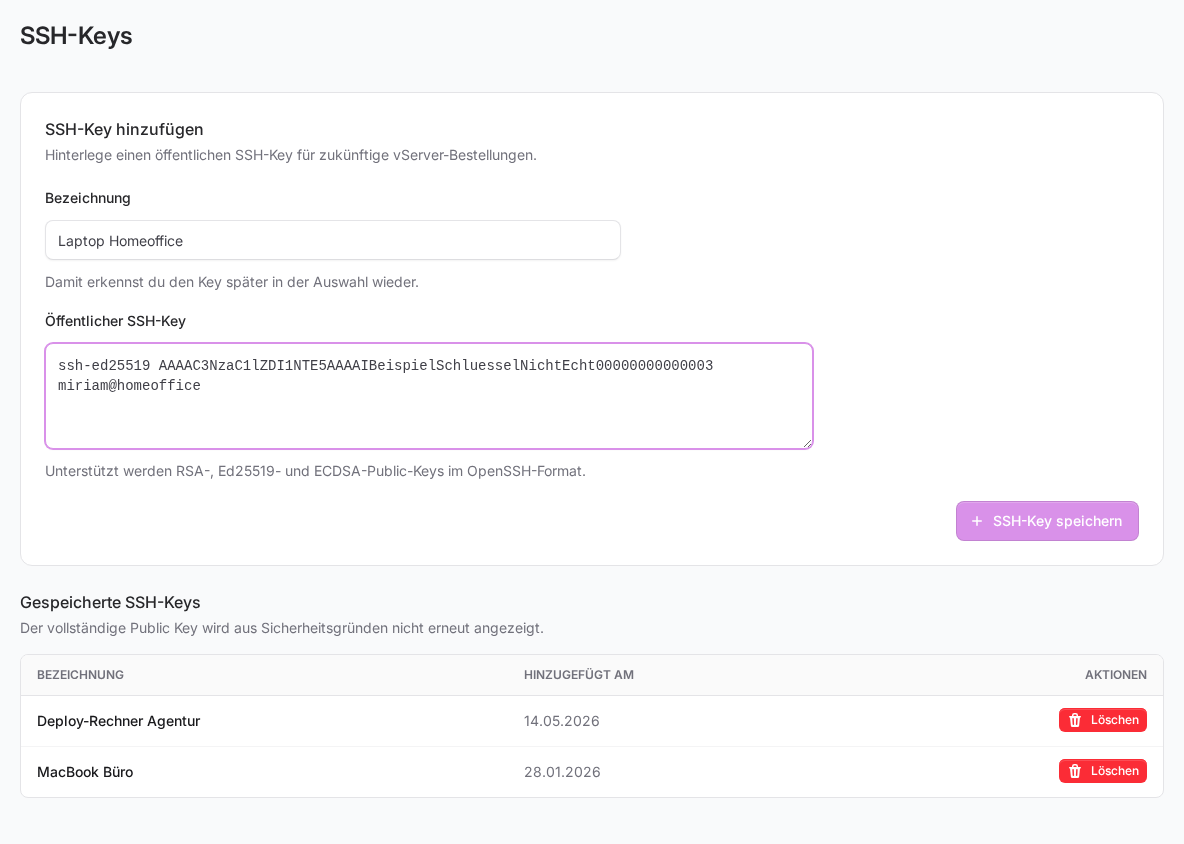
Unterstützt werden RSA-, Ed25519- und ECDSA-Schlüssel im OpenSSH-Format. Der gespeicherte Schlüssel erscheint unter Gespeicherte SSH-Keys mit Bezeichnung und Datum. Den vollständigen Schlüssel zeigen wir aus Sicherheitsgründen nicht noch einmal an.
Wo du den Schlüssel verwendest
- Beim Bestellen eines vServers: Im Checkout gibt es den Abschnitt Serverzugang. Schalte dort SSH-Key verwenden ein und wähle deinen Schlüssel aus. Über Neuen SSH-Key hinzufügen kannst du auch direkt im Checkout einen neuen Schlüssel speichern. Ohne SSH-Key bekommst du deine Zugangsdaten per Root-Passwort.
- Bei einer Neuinstallation: Im Dialog Server neu installieren wählst du unter SSH-Keys (optional) einen oder mehrere Schlüssel aus. Wie die Neuinstallation abläuft, steht in Wo finde ich die Zugangsdaten meines vServers und wie installiere ich ihn neu?.
Danach verbindest du dich mit ssh root@<IP-Adresse>. Die IP-Adresse und den fertigen Befehl findest du in der Übersicht deines Servers in der Karte Zugangsdaten.
Schlüssel löschen
Klicke in der Liste neben dem Schlüssel auf Löschen und bestätige die Rückfrage. Ein Schlüssel, der schon für einen vServer verwendet wurde, lässt sich nicht mehr löschen. Du bekommst dann den Hinweis SSH-Key wird verwendet.
Gut zu wissen
- Die Schlüssel gehören zum Team. Alle, die im Team Zugriff auf Hosting haben, sehen die Liste und können die Schlüssel bei Bestellungen auswählen.
- Ein Schlüssel, den du hier hinterlegst, landet nicht automatisch auf einem Server, der schon läuft. Auf einem bestehenden Server trägst du zusätzliche Schlüssel wie gewohnt in der Datei
~/.ssh/authorized_keysein. - Achte darauf, wirklich den öffentlichen Schlüssel einzufügen, also die Datei mit der Endung
.pub. Beginnt dein Text mit-----BEGIN, hast du den privaten Schlüssel erwischt.
War dieser Artikel hilfreich?