Wie richte ich Reverse-DNS ein und buche Add-ons für meinen vServer?
05. November 2026
Zwei Einstellungen deines vServers pflegst du selbst im Hosting-Bereich: den Reverse-DNS-Eintrag (PTR) deiner IP-Adressen und die Add-ons, also Zusatzleistungen wie eine weitere IP-Adresse oder Backups. Beides findest du in der Übersicht deines Servers.
Was Reverse-DNS ist und wann du es brauchst
Ein normaler DNS-Eintrag sagt: Der Name server1.example.de gehört zur IP-Adresse 203.0.113.42. Reverse-DNS ist die Gegenrichtung: Die IP-Adresse verrät, welcher Name zu ihr gehört. Wichtig ist das vor allem, wenn dein Server selbst E-Mails verschickt. Viele Mailserver prüfen, ob die IP des Absenders einen passenden PTR-Eintrag hat, und sortieren Mails ohne diesen Eintrag eher als Spam aus.
PTR-Eintrag ändern
Bevor du den PTR setzt, muss dein Hostname per A-Record (für IPv4) beziehungsweise AAAA-Record (für IPv6) auf die IP deines Servers zeigen. Diesen Eintrag legst du in der DNS-Verwaltung deiner Domain an, siehe Wie verwalte ich eine Domain mit DNS und Weiterleitungen?.
- Öffne in der Seitenleiste Server und dann deinen vServer.
- Suche die Karte Reverse-DNS (PTR). Für jede IP-Adresse gibt es einen eigenen Bereich, PTR für IPv4 und PTR für IPv6. Unter der Überschrift steht jeweils die IP-Adresse.
- Trage den vollständigen Hostnamen ein, zum Beispiel
mail.deinefirma.de. - Klicke auf Speichern.
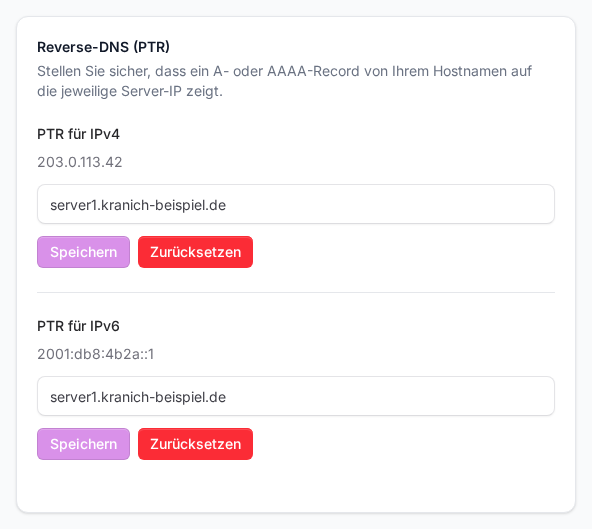
Mit Zurücksetzen stellst du den PTR wieder auf den Standard-Hostnamen deines Servers zurück.
Der Hostname muss ein vollständiger Name mit Domain sein und darf höchstens 253 Zeichen lang sein. Ein einzelnes Wort wie server1 reicht nicht. Läuft gerade schon eine PTR-Änderung, bekommst du den Hinweis, kurz zu warten. Probiere es dann nach einem Moment noch einmal.
Add-ons hinzufügen oder entfernen
In der Karte Add-on ändern stellst du einen Antrag für eine Zusatzleistung. Welche Add-ons du wählen kannst, siehst du im Auswahlfeld.
- Wähle unter Add-on die gewünschte Leistung aus.
- Wähle unter Änderung, ob du sie Hinzufügen oder Entfernen möchtest.
- Klicke auf Antrag stellen.
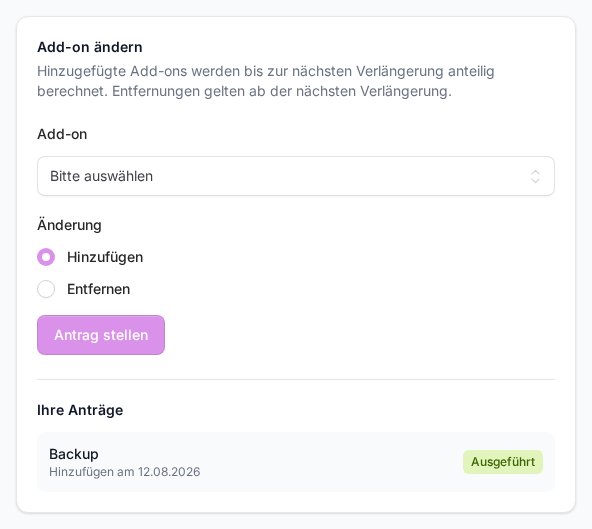
Dein Antrag erscheint sofort unter Ihre Anträge. Dort siehst du auch, wie weit er ist: Beantragt, In Bearbeitung, Ausgeführt oder Abgelehnt.
So wird abgerechnet
- Ein hinzugefügtes Add-on wird bis zur nächsten Verlängerung deines Servers anteilig berechnet.
- Eine Entfernung gilt ab der nächsten Verlängerung. Bis dahin bleibt das Add-on aktiv.
Deine Rechnungen siehst du unter Abrechnung, mehr dazu in Wo sehe ich meine Hosting-Rechnungen und Fälligkeiten?.
Wer das darf
Den PTR-Eintrag ändern Team-Owner und Team-Administratoren. Alle anderen sehen die Felder nur zum Lesen.
War dieser Artikel hilfreich?