Wie starte, stoppe oder repariere ich meinen vServer?
05. November 2026
Deinen vServer steuerst du direkt im Hosting-Bereich, ohne dich in ein externes Panel einzuloggen. Du kannst ihn starten, neu starten, herunterfahren oder im Notfall hart stoppen. Wenn das System nicht mehr hochfährt, startest du ihn im Rettungssystem und reparierst ihn von dort aus.
Wo du deinen Server findest
Öffne links in der Seitenleiste den Punkt Server und klicke auf deinen vServer. Ganz oben im Tab Übersicht siehst du die Karte Status und Netzwerk mit dem aktuellen Zustand, der IPv4- und IPv6-Adresse, dem Hostnamen, dem Betriebssystem und der Region.
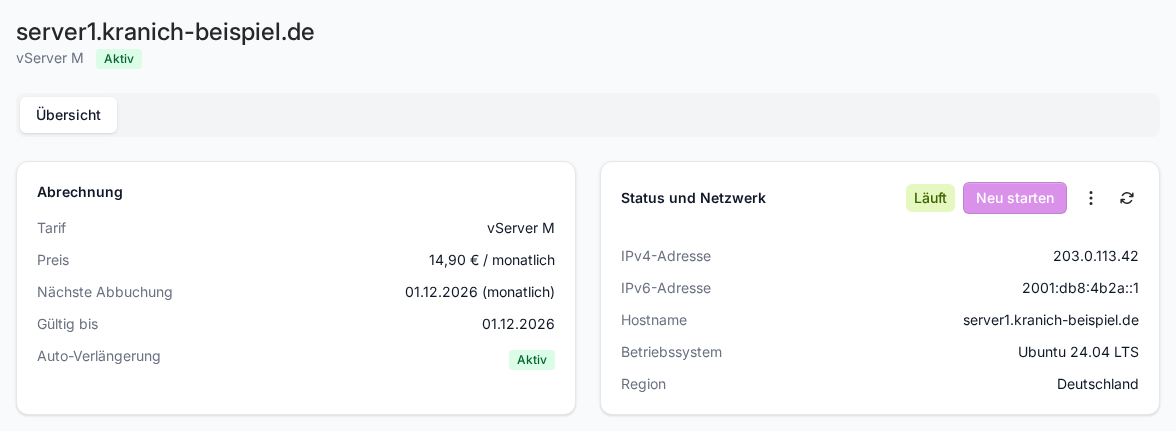
Der farbige Hinweis neben der Überschrift zeigt dir, was der Server gerade tut, zum Beispiel Läuft, Gestoppt, Rettungsmodus oder In Einrichtung. Mit dem kleinen Pfeil-Symbol daneben (Status aktualisieren) holst du den neuesten Stand ab. Das geht etwa alle 30 Sekunden einmal. Klickst du öfter, bekommst du den Hinweis, dass die Aktualisierung bereits läuft.
Server starten und neu starten
- Ist der Server gestoppt, klickst du auf Starten.
- Läuft der Server, steht an derselben Stelle Neu starten. Bestätige die Rückfrage Server jetzt neu starten?.
- Nach ein paar Sekunden aktualisiert sich die Anzeige. Wenn nicht, klicke auf Status aktualisieren.
Herunterfahren oder hart stoppen
Weitere Aktionen findest du hinter dem Drei-Punkte-Menü neben dem Neustart-Button.
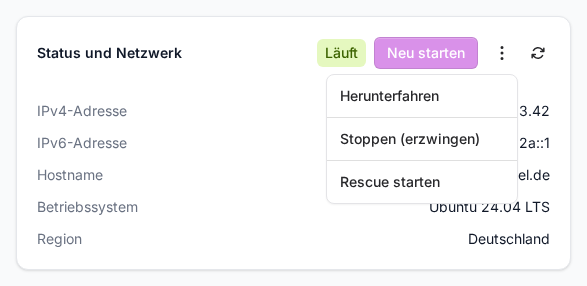
- Herunterfahren fährt das Betriebssystem geordnet herunter, so wie du es auch selbst per Befehl auf dem Server tun würdest. Das ist die sichere Variante.
- Stoppen (erzwingen) schaltet den Server sofort ab. Das entspricht dem Ziehen des Netzsteckers, nicht gespeicherte Daten können verloren gehen. Nutze das nur, wenn der Server nicht mehr reagiert.
Ein heruntergefahrener Server startet nicht von allein wieder. Du startest ihn danach mit Starten.
Das Rettungssystem nutzen
Wenn dein Server nach einer Änderung nicht mehr bootet oder du dich ausgesperrt hast, hilft das Rettungssystem. Der Server startet dann in ein separates Wartungssystem, von dem aus du an deine Daten und Konfigurationsdateien kommst.
- Öffne das Drei-Punkte-Menü und wähle Rescue starten.
- Bestätige die Rückfrage. Der Server wird neu gestartet, die normale Nutzung ist währenddessen nicht möglich.
- Sobald das Rettungssystem läuft, erscheint das Rescue-Passwort. Es wird nur einmal angezeigt. Kopiere es mit Kopieren in deinen Passwortmanager und klicke danach auf Sicher gespeichert. Falls du das Fenster vorher verlassen hast, findest du an derselben Stelle den Button Rescue-Passwort anzeigen, ebenfalls nur für einen einzigen Abruf.
- Verbinde dich per SSH mit der IP-Adresse deines Servers und dem Rescue-Passwort und erledige deine Reparatur.
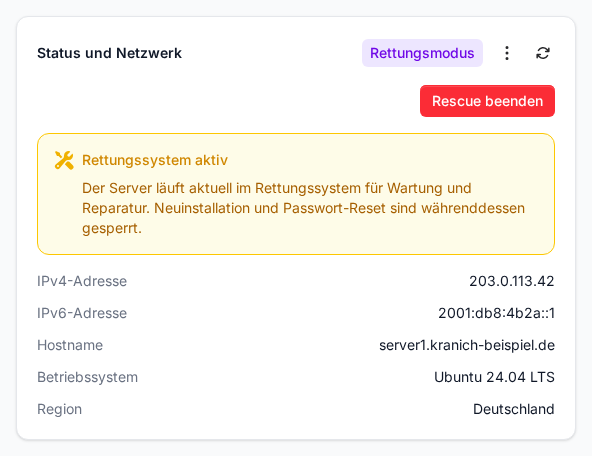
Bist du fertig, klickst du auf Rescue beenden. Der Server startet neu und läuft danach wieder im normalen System. Solange das Rettungssystem aktiv ist, sind Server neu installieren und Passwort zurücksetzen gesperrt.
Wer das darf
Starten, Stoppen und das Rettungssystem stehen dem Team-Owner und Team-Administratoren zur Verfügung. Andere Teammitglieder sehen den Status, aber keine Buttons.
Wenn etwas nicht klappt
- Der Status bleibt lange auf In Einrichtung: Ein Neustart oder eine Neuinstallation dauert manchmal ein paar Minuten. Warte kurz und aktualisiere dann den Status.
- Die Buttons fehlen: Während einer Einrichtung oder bei einem Fehlerstatus blendet die Übersicht die Aktionen aus. Warte kurz und aktualisiere den Status. Bleibt der Fehler bestehen, melde dich beim Support.
- Eine Aktion wird abgelehnt: Ist der Server wegen einer offenen Zahlung gesperrt, lassen sich Start, Neustart und Co. nicht ausführen. Wie du ein gesperrtes Paket wieder freischaltest, liest du unter Wie reaktiviere ich ein gesperrtes Paket?.
- Du kommst nicht mehr per SSH auf den Server: Prüfe die Zugangsdaten, wie in Wo finde ich die Zugangsdaten meines vServers und wie installiere ich ihn neu? beschrieben, oder nutze das Rettungssystem.
War dieser Artikel hilfreich?