Wo finde ich die Zugangsdaten meines vServers und wie installiere ich ihn neu?
05. November 2026
Die Zugangsdaten deines vServers liegen verschlüsselt im Hosting-Bereich. Dort setzt du das Passwort auch zurück, wenn du es verloren hast, und dort installierst du den Server bei Bedarf komplett neu. Beides ist dem Team-Owner und Team-Administratoren vorbehalten.
Zugangsdaten ansehen
Öffne in der Seitenleiste Server und dann deinen vServer. Weiter unten im Tab Übersicht findest du die Karte Zugangsdaten.
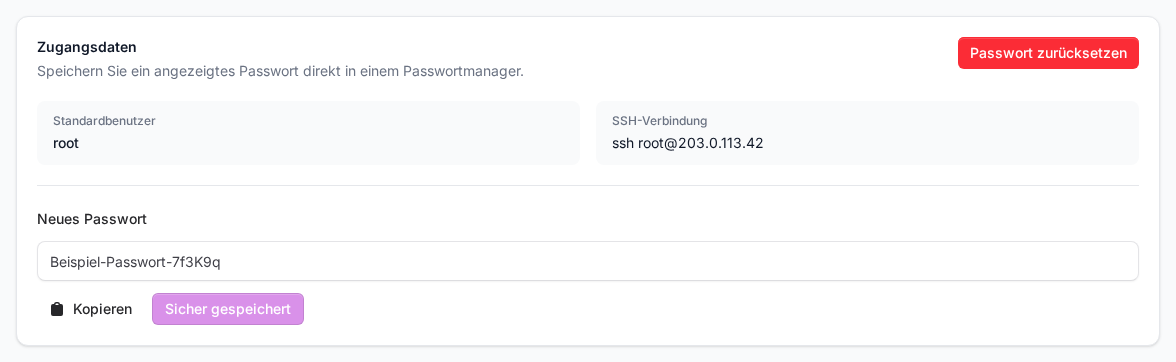
- Standardbenutzer ist der Benutzername, mit dem du dich anmeldest. Bei Linux ist das in der Regel
root. - SSH-Verbindung zeigt dir den fertigen Befehl, zum Beispiel
ssh root@203.0.113.42. Du kannst ihn so in dein Terminal kopieren. - Liegt ein Passwort bereit, steht darunter der Hinweis, dass es verschlüsselt hinterlegt ist. Mit Passwort anzeigen blendest du es ein und kannst es mit Kopieren übernehmen.
Hast du das Passwort sicher in deinem Passwortmanager abgelegt, klicke auf Sicher gespeichert. Danach wird es bei uns gelöscht und lässt sich nicht noch einmal anzeigen. Das ist Absicht: So liegt dein Root-Passwort nicht dauerhaft auf einer weiteren Plattform.
Hast du deinen Server mit einem SSH-Key bestellt, meldest du dich mit deinem Schlüssel statt mit einem Passwort an. Wie du Keys hinterlegst, steht in Wie hinterlege ich einen SSH-Key für meine vServer?.
Passwort zurücksetzen
- Klicke in der Karte Zugangsdaten oben rechts auf Passwort zurücksetzen.
- Bestätige die Rückfrage. Der Passwort-Reset kann den Server neu starten, plane das also nicht mitten im Tagesgeschäft ein.
- Sobald das neue Passwort erzeugt ist, erscheint Passwort anzeigen. Kopiere es und bestätige mit Sicher gespeichert.
Im Rettungssystem ist der Button gesperrt. Beende zuerst das Rettungssystem, wie in Wie starte, stoppe oder repariere ich meinen vServer? beschrieben.
Server neu installieren
Eine Neuinstallation setzt deinen vServer auf ein frisches Betriebssystem zurück. Dabei werden alle Daten, Einstellungen und installierten Anwendungen unwiderruflich gelöscht. Sichere vorher alles, was du noch brauchst.
- Scrolle in der Übersicht ganz nach unten und klicke auf Server neu installieren.
- Wähle unter Betriebssystem das gewünschte System. Zur Auswahl stehen die Systeme, die zum Preis deines aktuellen Systems passen.
- Optional wählst du eine Marketplace-Anwendung, die gleich mitinstalliert wird.
- Hast du SSH-Keys hinterlegt, kannst du unter SSH-Keys (optional) einen oder mehrere davon auswählen.
- Tippe zur Bestätigung den Hostnamen deines Servers ein, der als Platzhalter im Feld steht, und setze den Haken bei Alle Daten werden unwiderruflich gelöscht.
- Erst jetzt wird Neu installieren klickbar. Klicke darauf.
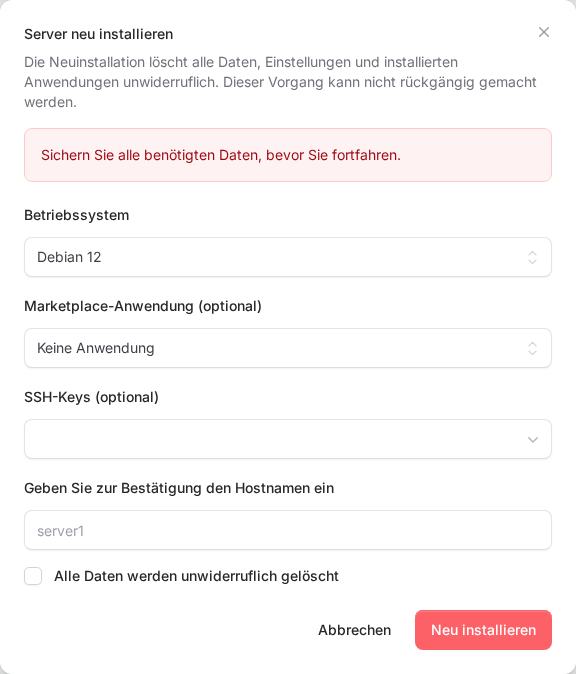
Während der Installation zeigt der Status In Einrichtung. Das neue Root-Passwort liegt danach in der Karte Zugangsdaten bereit.
Gut zu wissen
- Anderes Betriebssystem mit anderem Preis: Ein Wechsel auf ein System mit anderem Preis, etwa von Linux auf Windows, geht nicht über die Neuinstallation. Du bekommst dann den Hinweis, dass das nur als Änderungsantrag möglich ist. Melde dich dafür beim Support.
- Während einer anderen Aktion: Läuft gerade noch ein Neustart oder ein Passwort-Reset, lehnt der Server die Neuinstallation mit einem Hinweis ab. Warte kurz und versuche es dann noch einmal.
- Teammitglieder ohne Adminrechte sehen in der Karte nur den Hinweis, dass Team-Owner und Team-Administratoren die Zugangsdaten verwalten.
War dieser Artikel hilfreich?