Wie richte ich Aliase, Weiterleitungen und eine Abwesenheitsnotiz für ein Postfach ein?
05. November 2026
Ein Postfach kann mehr als nur Mails empfangen. Mit einem Alias erreichst du dasselbe Postfach unter einer zweiten Adresse, mit einer Weiterleitung schickst du Mails automatisch an eine andere Adresse, und der Autoresponder beantwortet eingehende Mails, während du im Urlaub bist. All das richtest du im Hosting-Dashboard pro Postfach ein.
So öffnest du die erweiterten Einstellungen
- Öffne dein Webhosting-Paket und wechsle in den Reiter E-Mails.
- Klicke beim gewünschten Postfach auf Erweitert.
- Es öffnet sich das Fenster Postfach: … mit dem Untertitel Aliase, Weiterleitungen und Autoresponder verwalten und den Reitern Allgemein, Aliase, Weiterleitungen und Autoresponder.
Im Reiter Allgemein gibt es nichts einzustellen. Passwort ändern und Löschen erledigst du weiter direkt in der Postfachliste.
Alias anlegen
Ein Alias ist eine zusätzliche Adresse für dasselbe Postfach. Beispiel: Mails an vertrieb@deine-domain.de landen im Postfach info@deine-domain.de.
- Wechsle in den Reiter Aliase.
- Gib den Teil vor dem @ ein, zum Beispiel
vertrieb. Die Domain des Postfachs wird automatisch ergänzt. - Klicke auf Hinzufügen.
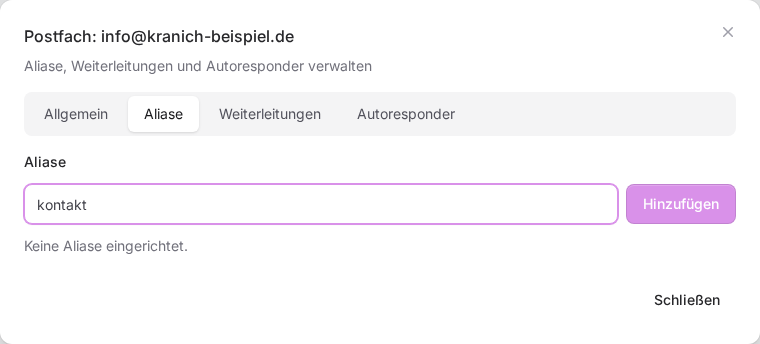
Erlaubt sind Buchstaben, Ziffern, Punkt, Bindestrich und Unterstrich. Einen Alias löschst du über Entfernen.
Weiterleitung einrichten
Mit einer Weiterleitung schickst du eine Kopie jeder eingehenden Mail an eine andere Adresse, auch an eine Adresse bei einem anderen Anbieter.
- Wechsle in den Reiter Weiterleitungen.
- Gib die Zieladresse ein, zum Beispiel
ziel@anderedomain.de. - Klicke auf Hinzufügen.
Ist die Adresse ungültig, erscheint Bitte eine gültige Weiterleitungsadresse angeben. Mehrere Ziele sind möglich. Über Entfernen beendest du eine Weiterleitung.
Abwesenheitsnotiz mit dem Autoresponder
- Wechsle in den Reiter Autoresponder.
- Schalte Autoresponder aktiv ein.
- Gib einen Betreff ein, zum Beispiel „Außer Haus“.
- Schreib unter Nachricht deinen Text. Das Feld ist Pflicht und darf bis zu 5000 Zeichen lang sein.
- Setz bei Bedarf ein Bis-Datum (optional). Danach endet die Abwesenheitsnotiz automatisch.
- Klicke auf Speichern.
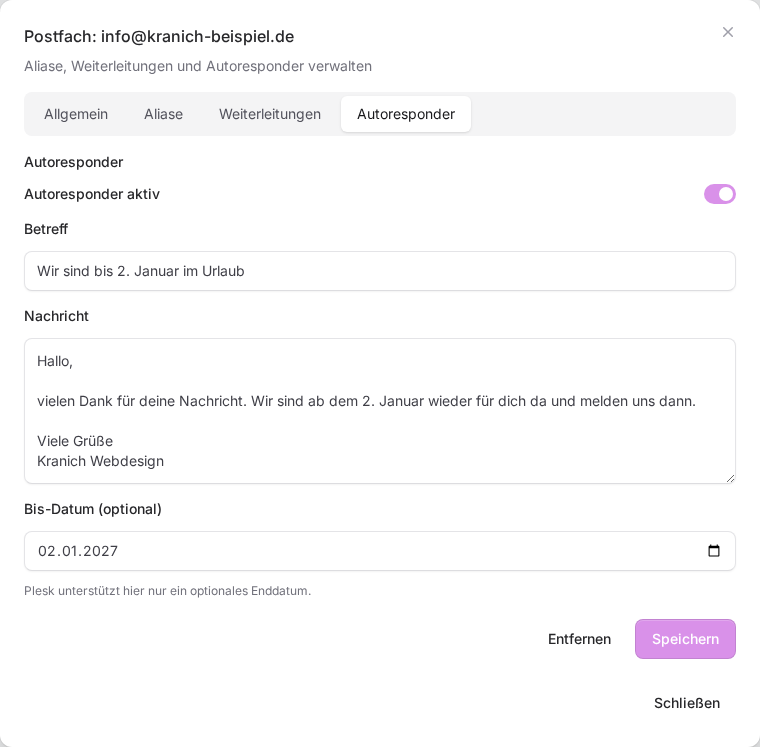
Ein Startdatum gibt es nicht. Die Notiz gilt ab dem Speichern. Willst du sie vorher beenden, klicke auf Entfernen.
Wer das einrichten darf
Aliase, Weiterleitungen und den Autoresponder dürfen nur der Inhaber des Teams und Co-Inhaber mit Vollzugriff für das Hosting ändern. Alle anderen sehen den Hinweis Du hast Lese-Zugriff. Mail-Einstellungen können nur Team-Owner ändern. und die Buttons sind ausgegraut. Siehe auch Wer im Team darf was im Hosting?.
Wenn etwas nicht klappt
- Alias konnte nicht hinzugefügt werden. Prüfe, ob es die Adresse schon als eigenes Postfach oder als Alias eines anderen Postfachs gibt. Eine Adresse kann es nur einmal geben.
- Der Autoresponder antwortet nicht. Prüfe, ob der Schalter an ist und das Bis-Datum nicht in der Vergangenheit liegt.
- Das Fenster lädt lange. Die Einstellungen kommen direkt vom Mailserver. Das kann ein paar Sekunden dauern.
War dieser Artikel hilfreich?