Wie lege ich einen FTP-Zugang an und verbinde mich mit meinem Webspace?
05. November 2026
Wenn du Dateien auf deinen Webspace laden willst, etwa ein Theme, Bilder oder eine komplette Website, brauchst du einen FTP-Zugang. Für jedes Webhosting-Paket gibt es einen Hauptzugang, und du kannst zusätzliche Zugänge anlegen, die nur auf einen bestimmten Ordner zugreifen dürfen. Das ist praktisch, wenn zum Beispiel eine Agentur nur an einer einzelnen Website arbeiten soll.
Deine FTP-Accounts im Überblick
Öffne in der Seitenleiste Webhosting, wähle dein Paket und wechsle in den Tab FTP-Accounts.
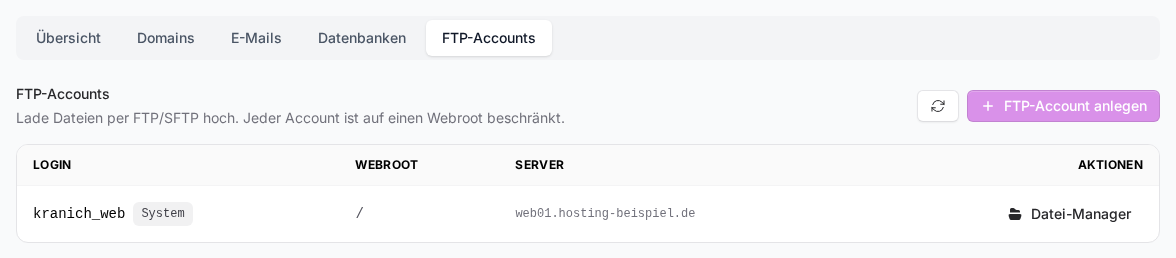
In der Tabelle siehst du pro Zugang:
- Login: den Benutzernamen. Der Eintrag mit dem Kennzeichen System ist der Hauptzugang deines Webspaces. Er hat Zugriff auf alles und lässt sich nicht löschen.
- Webroot: den Ordner, auf den der Zugang beschränkt ist, zum Beispiel
/deinedomain.de/httpdocs. - Server: den Servernamen, den du gleich in deinem FTP-Programm einträgst.
Über Datei-Manager öffnest du den Ordner direkt im Browser, ganz ohne FTP-Programm. Das Symbol mit den kreisenden Pfeilen lädt die Liste neu.
Neuen FTP-Account anlegen
- Klicke oben rechts auf FTP-Account anlegen.
- Gib einen Login-Name ein. Vor deinem Namen steht automatisch ein fester Präfix deines Webspaces, der vollständige Login darf höchstens 16 Zeichen lang sein. Erlaubt sind Kleinbuchstaben, Ziffern, Bindestriche und Unterstriche, der Name muss mit einem Buchstaben beginnen.
- Wähle unter Webroot die Domain, auf deren Ordner der Zugang zugreifen darf.
- Vergib ein Passwort mit mindestens 12 Zeichen. Die Anzeige darunter zeigt dir, wie stark es ist. Erst ab einer ausreichenden Stärke lässt sich der Account anlegen.
- Klicke auf FTP-Account anlegen.
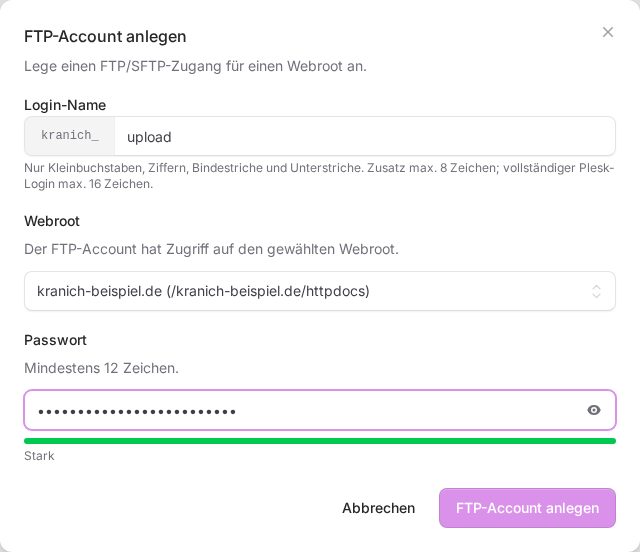
Der neue Zugang erscheint sofort in der Liste. Notiere dir das Passwort, es wird später nicht mehr angezeigt.
Mit FileZilla verbinden
Du kannst jedes FTP-Programm nutzen. Am Beispiel des kostenlosen FileZilla geht es so:
- Öffne in FileZilla Datei und dann Servermanager und klicke auf Neuer Server.
- Trage bei Server den Servernamen aus der Spalte Server ein, als Port
21. - Wähle als Verschlüsselung „Explizites FTP über TLS erfordern“. So werden Passwort und Dateien verschlüsselt übertragen.
- Stelle die Verbindungsart auf „Normal“ und trage Benutzer (den vollständigen Login inklusive Präfix) und Passwort ein.
- Klicke auf Verbinden.
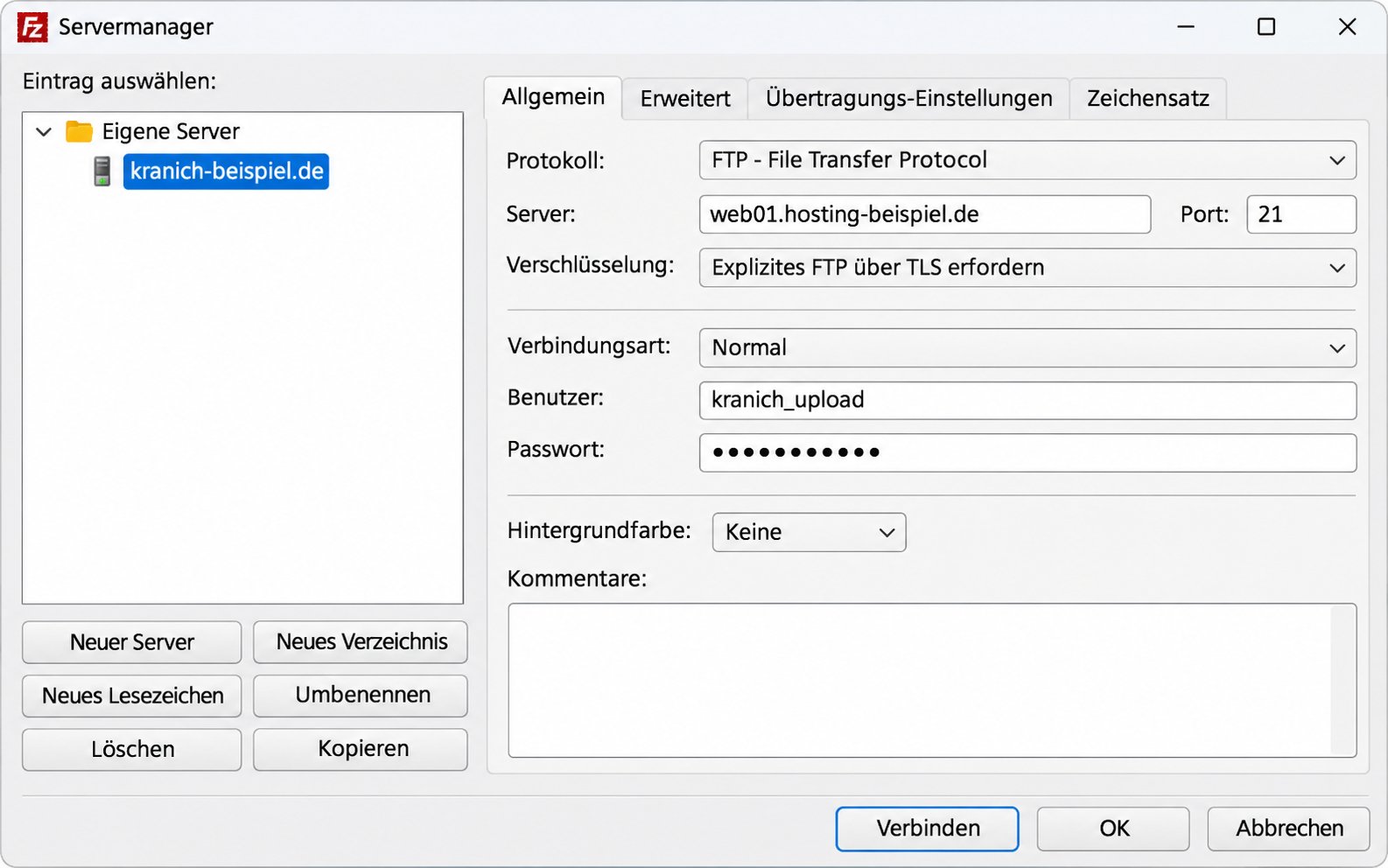
Beim ersten Verbinden fragt FileZilla, ob du dem Zertifikat des Servers vertraust. Prüfe, dass der Servername stimmt, und bestätige.
Zugang ändern oder löschen
Hinter den drei Punkten am Ende einer Zeile findest du zwei Aktionen:
- Webroot ändern oder Passwort zurücksetzen: Hier wählst du einen anderen Ordner oder vergibst ein neues Passwort. Lässt du das Passwortfeld leer, bleibt das alte bestehen.
- Löschen: Der Zugang wird entfernt und bestehende Verbindungen werden sofort getrennt. Die Dateien auf deinem Webspace bleiben erhalten.
Wenn etwas nicht klappt
- Die Buttons sind ausgegraut: FTP-Accounts anlegen, ändern und löschen kann nur der Team-Owner. Andere Teammitglieder sehen den Hinweis, dass sie nur Lese-Zugriff haben.
- Die Liste ist leer oder lädt nicht: Klicke auf das Aktualisieren-Symbol. Das geht einmal pro Minute. Hilft das nicht, liegt es oft an einer kurzen Störung des Servers, versuch es etwas später noch einmal.
- FileZilla meldet einen Login-Fehler: Prüfe, ob du den vollständigen Login mit Präfix eingetragen hast. Im Zweifel setzt du das Passwort über Webroot ändern oder Passwort zurücksetzen neu.
War dieser Artikel hilfreich?