Fireflies und Omi Schritt für Schritt verbinden
05. November 2026
Mit Fireflies und Omi landen deine Meetings und Gespräche automatisch in FlowBrain. Fireflies zeichnet Online-Meetings auf und liefert Transkripte, Omi ist ein kleines KI-Gerät, das Gespräche im echten Leben festhält. Beide verbindest du mit einem API-Schlüssel aus dem jeweiligen Dienst. Einen ersten Überblick gibt es in Meeting-Integrationen nutzen: Fireflies und Omi, hier gehen wir die Einrichtung Schritt für Schritt durch.
Fireflies verbinden
Den API-Schlüssel in Fireflies holen
Melde dich bei Fireflies an und öffne die Einstellungen deines Kontos. Im Bereich für Entwickler (Developer Settings) findest du deinen API-Schlüssel. Kopiere ihn.
Den Schlüssel in FlowBrain eintragen
- Öffne in FlowAI FlowBrain und dort die Kachel Meetings.
- Klicke oben rechts auf Einstellungen und wähle Fireflies.
- Im Fenster Fireflies AI verbinden fügst du den Schlüssel in das Feld Fireflies API Key ein.
- Klicke auf Speichern.
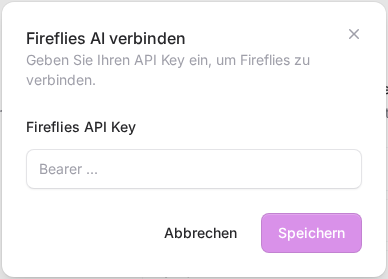
Klappt die Verbindung, erscheint Fireflies wurde erfolgreich verbunden. Öffnest du die Einstellungen danach erneut, steht Fireflies auf Aktiv, und du siehst eine Webhook URL.
Die Webhook URL in Fireflies eintragen
Mit der Webhook URL meldet Fireflies jedes neue Transkript sofort an FlowBrain. Kopiere die Adresse aus dem Fenster und trage sie in Fireflies in den Entwicklereinstellungen als Webhook ein. Ohne Webhook holt FlowBrain neue Meetings erst beim nächsten Abgleich. Mit Jetzt synchronisieren kannst du den Abgleich jederzeit selbst anstoßen.
Omi verbinden
Den API-Schlüssel in der Omi App holen
Öffne die Omi App auf deinem Smartphone. Den Schlüssel findest du unter Einstellungen → Entwickler → Developer API. Erzeuge dort einen Schlüssel und kopiere ihn.
Den Schlüssel in FlowBrain eintragen
- Öffne in FlowBrain die Kachel Omi AI und klicke oben rechts auf Einstellungen.
- Wähle Omi. Im Fenster Omi AI verbinden fügst du den Schlüssel in das Feld Omi API Key ein.
- Wähle unter Datenimport, was übernommen werden soll:
- Nur ab heute: Nur neue Gespräche ab jetzt werden synchronisiert.
- Alles importieren: Alle bisherigen Gespräche und Erinnerungen werden übernommen.
- Klicke auf Verbinden.
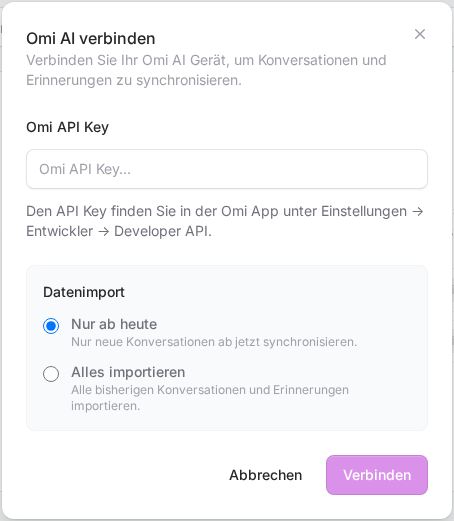
Nach dem Verbinden zeigt das Einstellungsfenster die Webhook URL für Omi. Trage sie in den Entwicklereinstellungen der Omi App ein, damit neue Gespräche sofort ankommen.
Omi Echtzeit-Audio
Möchtest du, dass FlowBrain den Ton schon während des Gesprächs empfängt, klicke im verbundenen Zustand unter Omi Echtzeit-Audio auf Echtzeit-Audio aktivieren. Es erscheint eine eigene Adresse. Trage sie in den Omi Developer Settings als Audio-Webhook ein. Mit Secret erneuern erzeugst du eine neue Adresse, falls die alte in falsche Hände geraten ist. Danach musst du die neue Adresse in Omi eintragen. Deaktivieren schaltet das Echtzeit-Audio wieder ab.
Gespräche ansehen
Deine Omi-Gespräche findest du auf der Seite Omi AI Gespräche. Mit Ansehen öffnest du ein Gespräch mit den Reitern Überblick, Aufgaben, App-Ergebnisse, Transkript und Details. Fireflies-Meetings liegen unter Meetings.
Wenn etwas nicht klappt
- API Key ungültig. Bitte überprüfen Sie Ihren Key. Der Schlüssel wurde nicht vollständig kopiert, enthält ein Leerzeichen oder wurde im Dienst inzwischen neu erzeugt. Kopiere ihn noch einmal frisch.
- Neue Meetings kommen nicht an. Prüfe, ob die Webhook URL im Dienst eingetragen ist, und klicke in den Einstellungen auf Jetzt synchronisieren.
- Verbindung trennen. Öffne die Einstellungen, wähle den Dienst und klicke auf Trennen.
Sollen Meetings automatisch beim richtigen Kunden im CRM landen, lies weiter in Meetings automatisch Kunden, Kontakten und Projekten im CRM zuordnen.
War dieser Artikel hilfreich?