Meetings automatisch Kunden, Kontakten und Projekten im CRM zuordnen
05. November 2026
Nach einem Kundentermin willst du festhalten, was besprochen wurde. FlowAI kann dir das abnehmen: Die CRM-Zuordnung erkennt, zu welchem Kunden, Kontakt, Lead oder Projekt ein aufgezeichnetes Meeting gehört, und schreibt eine Zusammenfassung in die Kundenhistorie. Du entscheidest, wie viel davon automatisch passieren darf.
Voraussetzung ist, dass deine Meetings in FlowBrain ankommen, zum Beispiel über Fireflies. Wie das geht, steht in Fireflies und Omi Schritt für Schritt verbinden.
Die CRM-Zuordnung einschalten
- Öffne in FlowBrain die Kachel Meetings und klicke oben rechts auf Einstellungen.
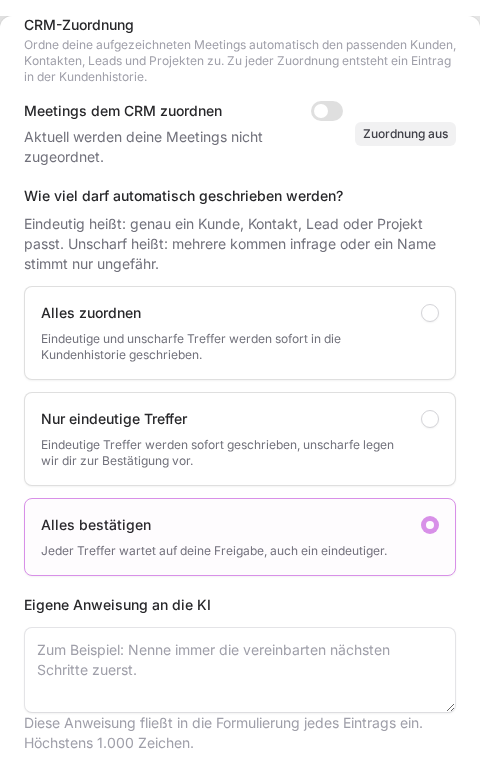
- Unter der Liste der Dienste findest du den Abschnitt CRM-Zuordnung.
- Schalte Meetings dem CRM zuordnen ein.
- Wähle unter Wie viel darf automatisch geschrieben werden? einen Modus (siehe unten).
- Ergänze bei Bedarf eine Eigene Anweisung an die KI.
- Klicke auf Einstellungen speichern.
Die drei Modi
Zuerst zwei Begriffe: Eindeutig heißt, genau ein Kunde, Kontakt, Lead oder Projekt passt. Unscharf heißt, mehrere kommen infrage oder ein Name stimmt nur ungefähr.
- Alles zuordnen: Eindeutige und unscharfe Treffer werden sofort in die Kundenhistorie geschrieben. Am bequemsten, aber du kontrollierst nichts vorher.
- Nur eindeutige Treffer: Eindeutige Treffer werden sofort geschrieben, unscharfe legt FlowAI dir zur Bestätigung vor. Für die meisten Teams der beste Mittelweg.
- Alles bestätigen: Jeder Treffer wartet auf deine Freigabe, auch ein eindeutiger. Ideal für den Anfang, bis du der Zuordnung vertraust.
Was zur Bestätigung wartet, findest du im Reiter Zu bestätigen. Wie du dort entscheidest, steht in Vorgeschlagene Meeting-Zuordnungen prüfen, bestätigen oder ablehnen.
Eigene Anweisung an die KI
Hier legst du fest, wie die Einträge formuliert werden, zum Beispiel: „Nenne immer die vereinbarten nächsten Schritte zuerst.“ Die Anweisung fließt in jeden Eintrag ein und darf höchstens 1.000 Zeichen lang sein.
Bestehende Meetings nachträglich zuordnen
Beim Einschalten fragt FlowAI im Dialog Bestehende Meetings jetzt zuordnen, ob es deine bereits synchronisierten Meetings einmalig durchgehen soll. Mit Einschalten und zuordnen startest du das. Im Abschnitt siehst du dann den Fortschritt, etwa 12 von 40 Meetings verarbeitet. Das läuft im Hintergrund weiter, auch wenn du die Seite verlässt. Neue Meetings werden ab sofort nach jeder Synchronisierung zugeordnet.
Ein Abzeichen zeigt dir den Stand: Zuordnung läuft, Zuordnung abgeschlossen, Zuordnung beendet, Zuordnung stockt oder Zuordnung aus.
Steht dort Die Zuordnung der bestehenden Meetings kommt nicht weiter, schalte die Zuordnung einmal aus und gleich wieder ein. Dann beginnt FlowAI von vorn.
Vorgabe für das ganze Team
Inhaber und Verwalter eines Teams können eine Vorgabe für das ganze Team festlegen: ob die Zuordnung an ist, welcher Modus gilt und eine Anweisung des Teams an die KI. Die Vorgabe gilt für alle, die nichts Eigenes eingestellt haben. Wer schon eine eigene Einstellung hat, behält sie. Bestehende Meetings der anderen werden dadurch nicht nachträglich zugeordnet, das passiert erst, wenn die jeweilige Person die Zuordnung selbst einschaltet.
Als Mitglied siehst du im Kasten Vorgabe des Teams, was gilt, und ob Du folgst der Vorgabe deines Teams. oder davon abweichst. Mit Vorgabe des Teams übernehmen stellst du dich wieder auf die Vorgabe um.
Hat das Team die Zuordnung ausgeschaltet, steht dort Dein Team hat die CRM-Zuordnung ausgeschaltet. Du kannst sie für dich nicht einschalten. Deine eigene Einstellung bleibt gespeichert und gilt wieder, sobald das Team die Zuordnung einschaltet.
Gut zu wissen
- Jede Zuordnung erzeugt einen Eintrag in der Kundenhistorie. Den kannst du später wieder lösen.
- Ein Meeting, das du aus FlowBrain entfernst, wird nicht zugeordnet, und vorhandene Einträge dazu werden gelöscht. Siehe Einzelne Meetings, Gespräche oder Drive-Dateien aus FlowBrain ausschließen.
- Ein einzelnes Meeting ordnest du jederzeit von Hand zu: Klicke in der Meetings-Liste auf die drei Punkte und wähle Zuordnen.
War dieser Artikel hilfreich?