Gmail, Google Kalender und Google Drive mit FlowBrain verbinden
05. November 2026
Wenn du dein Google-Konto mit FlowBrain verbindest, kann FlowAI deine E-Mails durchsuchen, deine Termine kennen und Dokumente aus Google Drive lesen. Du fragst dann einfach „Was hat mir die Musterbau GmbH zuletzt geschrieben?“ oder „Was steht morgen im Kalender?“. Gmail, Google Kalender und Google Drive verbindest du jeweils einzeln, so entscheidest du selbst, was FlowAI sehen darf.
Gmail verbinden
- Öffne in FlowAI FlowBrain und dort die Kachel E-Mails.
- Solange noch nichts verbunden ist, siehst du E-Mails automatisch synchronisieren. Klicke auf Jetzt verbinden. Alternativ öffnest du oben rechts Einstellungen und wählst dort Gmail.
- Klicke im Fenster auf Verbinden. Du landest bei Google.
- Wähle dein Google-Konto aus und bestätige die angefragten Berechtigungen.
- Google schickt dich zurück auf die Seite E-Mails. Oben erscheint Gmail erfolgreich verbunden! Sync läuft im Hintergrund.
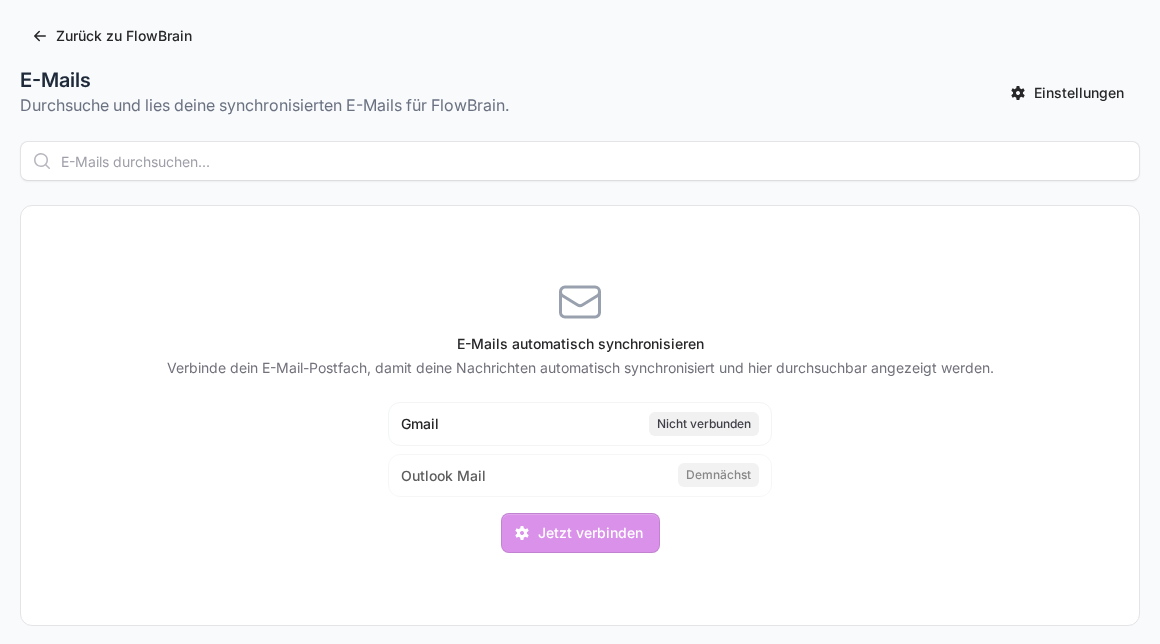
Die erste Synchronisierung dauert je nach Postfach einige Minuten. Danach kannst du deine Mails in FlowBrain über E-Mails durchsuchen... finden und mit Ansehen öffnen.
Google Kalender verbinden
- Öffne in FlowBrain die Kachel Kalender.
- Klicke bei Termine automatisch synchronisieren auf Jetzt verbinden oder oben auf Einstellungen.
- Bestätige bei Google den Zugriff auf deinen Kalender.
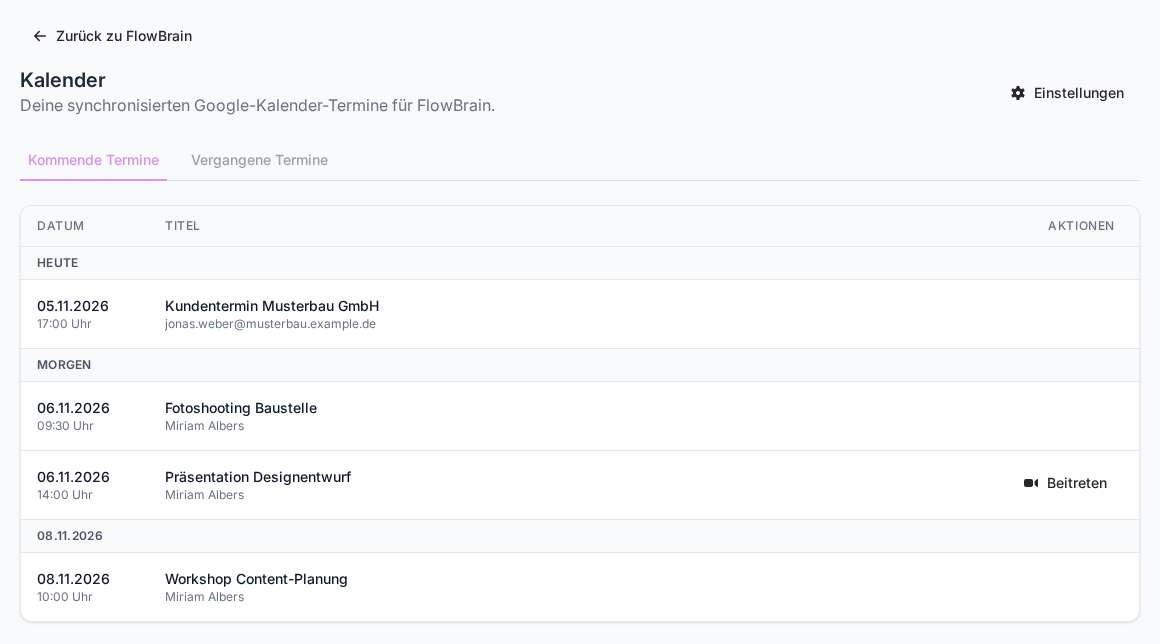
Nach der Rückkehr steht dort Google Kalender erfolgreich verbunden!. Im Reiter Kommende Termine siehst du deine Termine, gruppiert nach Heute, Morgen und den folgenden Tagen. Mit Vergangene Termine schaust du zurück. Online-Meetings haben einen Knopf Beitreten.
Google Drive verbinden und Ordner auswählen
- Öffne in FlowBrain die Kachel Dateien und klicke oben auf Einstellungen.
- Wähle Google Drive und klicke auf Verbinden. Bestätige bei Google.
- Zurück in FlowBrain erscheint im Bereich Cloud-Speicher dein Drive mit seinen Ordnern.
- Klicke bei jedem Ordner, den FlowAI kennen soll, auf Aktivieren. Einzelne Dateien außerhalb solcher Ordner aktivierst du genauso. FlowAI verarbeitet die Dateien im Hintergrund.
FlowAI liest nicht automatisch dein ganzes Drive, sondern nur Ordner und Dateien, die du aktivierst. Oben siehst du, wie viele Ordner aktiviert und wie viele Dateien schon verarbeitet sind. Ein aktivierter Ordner trägt einen grünen Knopf Aktiv. Klickst du darauf, deaktivierst du den Ordner wieder, und die verarbeiteten Inhalte werden aus FlowBrain entfernt.
Was FlowAI damit macht
Im Chat siehst du an Schritten wie FlowAI durchsucht E-Mails..., FlowAI durchsucht den Kalender... oder FlowAI durchsucht Google Drive..., wann FlowAI in diesen Quellen nachsieht. Es sucht nur, wenn deine Frage dazu passt.
E-Mail-Suche und Kalender funktionieren auch im Inkognito-Modus.
Mehrere Google-Konten
Hast du ein privates und ein geschäftliches Konto, verbinde einfach beide. Öffne dazu bei E-Mails, Kalender oder Dateien die Einstellungen, wähle den verbundenen Dienst und klicke auf + Weiteren Google-Account verbinden. Im Fenster siehst du alle verbundenen Adressen mit dem Abzeichen Aktiv. Mit Jetzt synchronisieren stößt du einen Abgleich von Hand an.
Wenn etwas nicht klappt
- Google zeigt eine Warnung oder du brichst ab. Dann ist nichts verbunden. Starte den Vorgang erneut und bestätige alle angefragten Berechtigungen. Wählst du bei Google einzelne Häkchen ab, fehlen FlowAI später genau diese Daten.
- Es erscheinen keine E-Mails oder Termine. Gib der ersten Synchronisierung etwas Zeit und klicke dann in den Einstellungen auf Jetzt synchronisieren.
- Verbindung trennen. Einen eigenen Knopf zum Trennen gibt es für Gmail, Kalender und Drive in FlowBrain derzeit nicht. Du kannst FlowSuite den Zugriff jederzeit in deinem Google-Konto unter Drittanbieter-Apps und -Dienste entziehen.
- Outlook, OneDrive oder Dropbox sind als Demnächst angekündigt und noch nicht verfügbar.
Einzelne Drive-Dateien kannst du gezielt ausschließen. Wie das geht, steht in Einzelne Meetings, Gespräche oder Drive-Dateien aus FlowBrain ausschließen.
War dieser Artikel hilfreich?