Einzelne Meetings, Gespräche oder Drive-Dateien aus FlowBrain ausschließen
05. November 2026
Nicht jedes Gespräch soll FlowAI kennen. Vielleicht war ein Meeting vertraulich, eine Aufzeichnung ist privat, oder eine Datei aus Google Drive ist veraltet. Statt die ganze Verbindung zu trennen, nimmst du einzelne Inhalte gezielt aus FlowBrain heraus. FlowAI findet sie danach im Chat nicht mehr.
Ein Meeting ausschließen
- Öffne in FlowBrain die Kachel Meetings. Du landest im Reiter Meetings mit allen Transkripten.
- Klicke beim betroffenen Meeting rechts auf die drei Punkte.
- Wähle Aus FlowBrain entfernen.
- Bestätige im Dialog Meeting aus FlowBrain entfernen?.
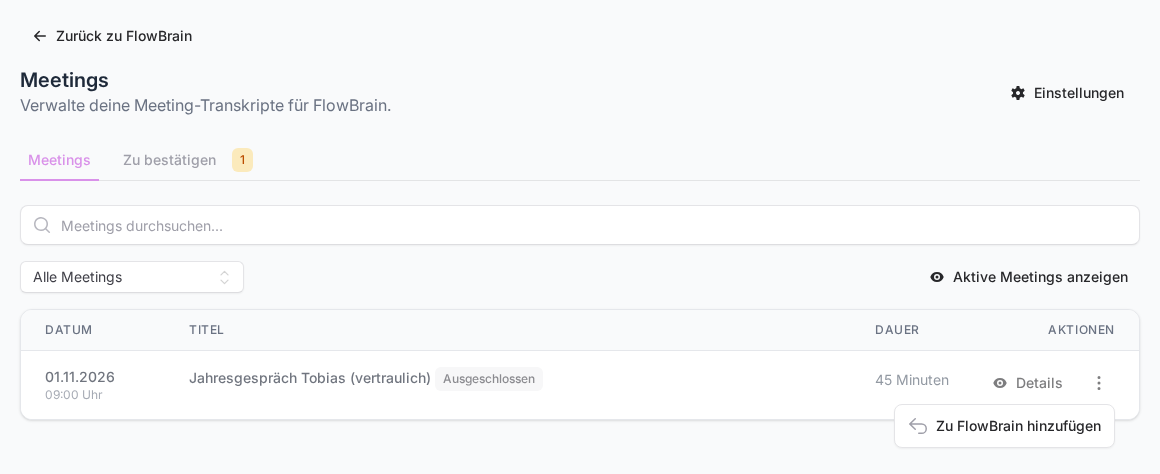
Das Meeting bleibt in der Liste erhalten, ist für FlowAI aber nicht mehr auffindbar. Über Ausgeschlossene anzeigen siehst du alle Meetings, die du herausgenommen hast. Sie tragen das Abzeichen Ausgeschlossen. Mit Aktive Meetings anzeigen kommst du zurück zur normalen Liste.
Wenn das Meeting schon im CRM eingetragen ist
Nutzt du die automatische CRM-Zuordnung, kann zu einem Meeting bereits ein Eintrag in der Kundenhistorie stehen. Der Dialog sagt dir dann, wie viele Einträge betroffen sind. Beim Entfernen werden diese Einträge aus der Kundenhistorie gelöscht. Das Löschen ist endgültig. Es gibt keinen Papierkorb. Von Hand bearbeitete Einträge zeigt der Dialog extra an, damit du nichts versehentlich verlierst. Der Knopf heißt in diesem Fall Entfernen und Einträge löschen.
Mehr zur Zuordnung findest du in Meetings automatisch Kunden, Kontakten und Projekten im CRM zuordnen.
Ein Meeting zurückholen
Stelle die Ansicht auf Ausgeschlossene anzeigen, öffne beim Meeting die drei Punkte und wähle Zu FlowBrain hinzufügen. Ist die CRM-Zuordnung eingeschaltet, prüft FlowAI das Meeting erneut. Neue Vorschläge findest du anschließend im Reiter Zu bestätigen. Die Texte für die Kundenhistorie werden dabei neu erzeugt.
Eine Datei aus Google Drive ausschließen
- Öffne in FlowBrain die Kachel Dateien und scrolle zum Bereich Cloud-Speicher.
- Klicke bei der Datei auf Aus FlowBrain entfernen.
Auch hier findest du herausgenommene Dateien über Ausgeschlossene anzeigen und holst sie mit Wiederherstellen zurück. Willst du einen ganzen Ordner nicht mehr in FlowBrain haben, klicke beim Ordner auf den grünen Knopf Aktiv, dann wird er deaktiviert.
Ein Omi-Gespräch entfernen
Auf der Seite Omi AI Gespräche klickst du beim Gespräch auf Löschen und bestätigst Möchtest du dieses Gespräch wirklich löschen?. Das Gespräch verschwindet aus der Liste und aus dem Wissen von FlowAI. Eine Ansicht zum Zurückholen gibt es bei Omi-Gesprächen nicht.
Gut zu wissen
- Kalendertermine lassen sich derzeit nicht einzeln ausschließen. Abgesagte Termine blendet FlowBrain von selbst aus.
- Dateien, Webseiten und YouTube-Quellen, die du selbst in FlowBrain hinzugefügt hast, entfernst du direkt auf der jeweiligen Seite über Löschen.
War dieser Artikel hilfreich?