Vorgeschlagene Meeting-Zuordnungen prüfen, bestätigen oder ablehnen
05. November 2026
Ist die CRM-Zuordnung für Meetings eingeschaltet, legt FlowAI dir alle Vorschläge, bei denen es sich nicht ganz sicher ist, zur Prüfung vor. Je nach Modus sind das nur unscharfe Treffer oder jede einzelne Zuordnung. Hier erfährst du, wo du die Vorschläge findest, wie du sie anpasst und wie du eine Zuordnung wieder löst.
Wie du die Zuordnung einschaltest und den Modus wählst, steht in Meetings automatisch Kunden, Kontakten und Projekten im CRM zuordnen.
Wo die Vorschläge warten
Öffne in FlowBrain die Kachel Meetings und wechsle in den Reiter Zu bestätigen. Eine gelbe Zahl am Reiter zeigt dir, wie viele Zuordnungen offen sind.
Über die Filter darüber wechselst du zwischen:
- Offen: Vorschläge, die auf deine Entscheidung warten
- Eindeutig: Meetings, die ohne Rückfrage zugeordnet werden können
- Abgelehnt: Meetings, die du ignoriert hast
- Bestätigt: alles, was du schon zugeordnet hast
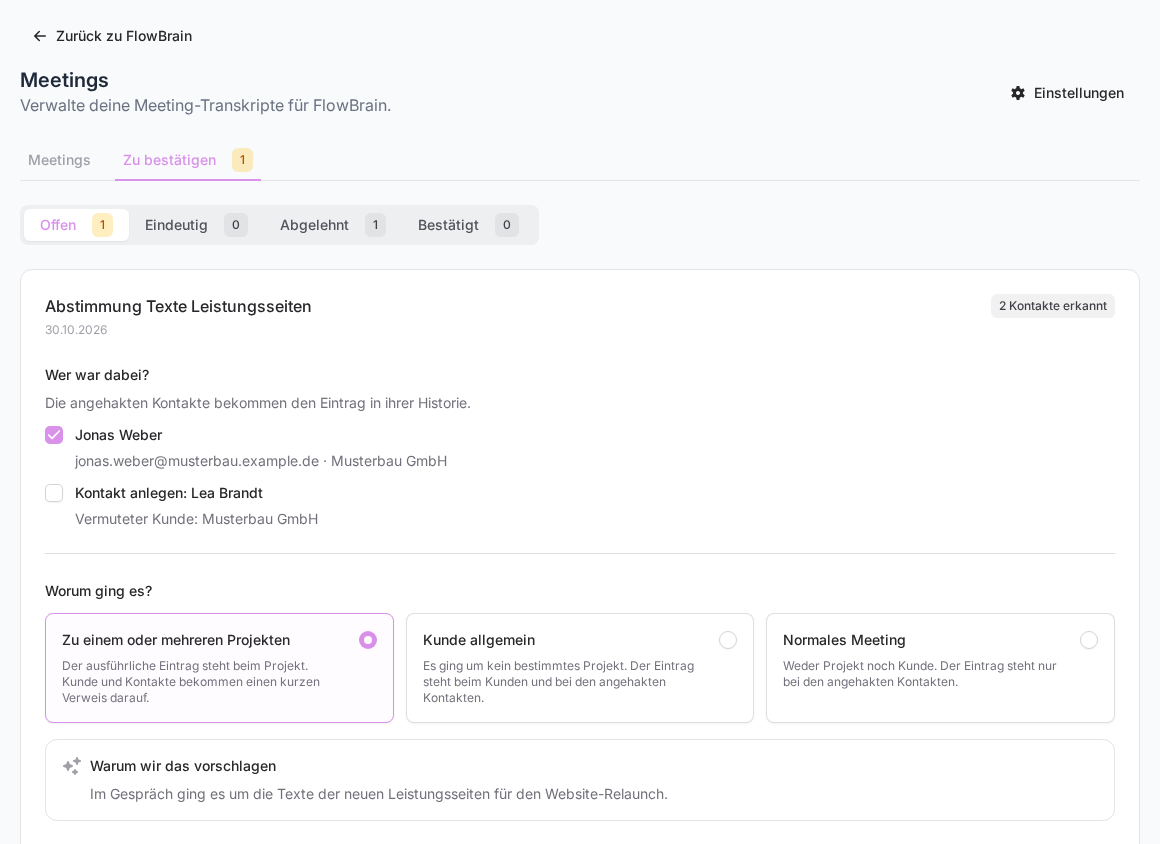
Einen Vorschlag prüfen
Jede Karte zeigt ein Meeting mit Titel und Datum. Darunter beantwortest du zwei Fragen:
Wer war dabei?
Hier stehen die Kontakte, die FlowAI im Meeting erkannt hat. Die angehakten Kontakte bekommen den Eintrag in ihrer Historie. Nimm den Haken bei Personen weg, die keinen Eintrag bekommen sollen.
- Erkennt FlowAI eine Person, die es im CRM noch nicht gibt, bietet es Kontakt anlegen: Name an, wenn möglich gleich mit dem vermuteten Kunden.
- Gehört ein Kontakt noch zu keinem Kunden, die E-Mail-Domain passt aber, erscheint Beim Kunden … verknüpfen.
- Woran FlowAI eine Person erkannt hat, zeigt ein kleines Abzeichen, zum Beispiel E-Mail exakt, E-Mail-Domain, Name exakt, Name unscharf oder Aus dem Gesprächsinhalt erkannt.
Worum ging es?
Wähle, wo der ausführliche Eintrag landen soll:
- Zu einem oder mehreren Projekten: Der Eintrag steht beim Projekt. Kunde und Kontakte bekommen einen kurzen Verweis. Über Weiteres Projekt suchen fügst du Projekte hinzu.
- Kunde allgemein: Es ging um kein bestimmtes Projekt. Der Eintrag steht beim Kunden und bei den angehakten Kontakten.
- Normales Meeting: weder Projekt noch Kunde. Der Eintrag steht nur bei den angehakten Kontakten.
Unter Warum wir das vorschlagen erklärt FlowAI kurz seine Einschätzung.
Entscheiden
- Bestätigen übernimmt deine Auswahl. Die Einträge entstehen im Hintergrund und stehen nach kurzer Zeit in der Historie.
- Meeting ignorieren schiebt das Meeting nach Abgelehnt. Es entsteht kein Eintrag.
- Mit Meeting öffnen schaust du dir das Transkript an, bevor du entscheidest.
Hast du viele eindeutige Vorschläge, nimm sie mit einem Klick an: Der Knopf heißt zum Beispiel 5 eindeutige Vorschläge annehmen. Meetings mit einer offenen Rückfrage bleiben dabei stehen und werden weiter einzeln entschieden.
Ignorierte Meetings zurückholen
Wechsle auf den Filter Abgelehnt und klicke beim Meeting auf Wieder aufnehmen. Es steht dann wieder unter Offen.
Eine Zuordnung lösen
Ist ein Eintrag beim falschen Kunden gelandet, öffne das Meeting und klicke bei der Zuordnung auf Zuordnung lösen. Der Eintrag wird aus der Kundenhistorie gelöscht, das Meeting bleibt in FlowBrain. Das Löschen ist endgültig. Hast du den Eintrag von Hand bearbeitet, weist dich der Dialog extra darauf hin.
Wenn etwas nicht klappt
- Die CRM-Zuordnung ist ausgeschaltet. Klicke auf Zuordnung einrichten und schalte sie in den Einstellungen ein.
- Nichts zu bestätigen. Es gibt gerade keine offenen Vorschläge. Mit dem Modus Nur eindeutige Treffer landen hier nur unscharfe Fälle.
- Datensatz fehlt. Der vorgeschlagene Kunde oder Kontakt wurde inzwischen gelöscht. Wähle ein anderes Ziel oder ignoriere das Meeting.
- Es ist nichts ausgewählt. Hake mindestens einen Kontakt an. Beim Bestätigen muss mindestens eine Person angehakt sein.
War dieser Artikel hilfreich?