Projekt-Einstellungen und Projektwissen: Agent, FlowBrain, Dateien und Texte
05. November 2026
In einem FlowAI-Projekt bündelst du alle Chats zu einem Thema, zum Beispiel einem Website-Relaunch oder einem großen Kundenauftrag. Das Besondere: Du kannst dem Projekt eigene Anweisungen, einen festen Agenten und eigenes Wissen mitgeben. FlowAI berücksichtigt das dann in jedem Chat des Projekts, ohne dass du es jedes Mal neu erklären musst.
Wie du ein Projekt anlegst und Chats darin organisierst, steht in Projekte und Threads im Chat organisieren. Hier geht es um die Einstellungen und das Projektwissen.
Die Projekt-Einstellungen öffnen
Öffne das Projekt in der FlowAI-Seitenleiste. Oben in der Projektspalte steht der Projektname. Daneben öffnest du mit dem Stiftsymbol (Bearbeiten) den Dialog Projekt bearbeiten. Diesen Knopf sieht nur die Person, der das Projekt gehört.
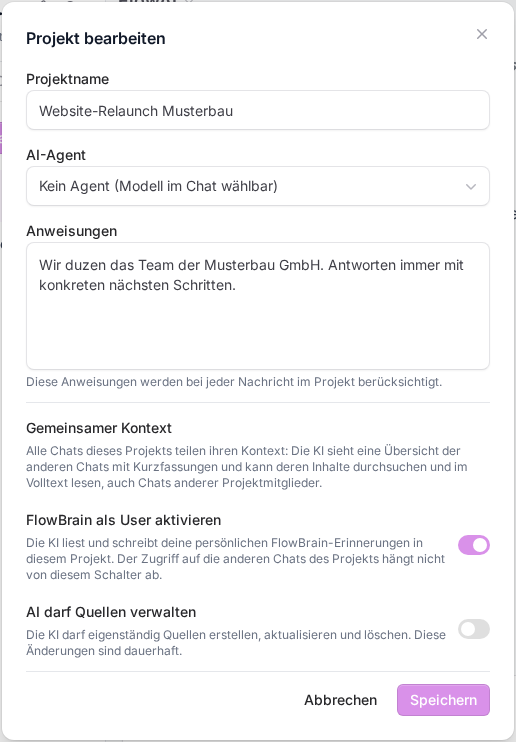
Was du einstellen kannst
- Projektname: wie das Projekt in der Seitenleiste heißt.
- AI-Agent: Wähle einen deiner Agenten, einen Team-Agenten oder einen Flow-Agenten. Dann gilt sein Modell und seine Anweisungen für alle Chats im Projekt. Mit Kein Agent (Modell im Chat wählbar) entscheidest du in jedem Chat selbst, welches Modell antwortet.
- Anweisungen: Beschreibe Ton, Stil oder Hintergrund, zum Beispiel „Wir duzen den Kunden, Antworten immer mit konkreten nächsten Schritten“. Diese Anweisungen werden bei jeder Nachricht im Projekt berücksichtigt.
- FlowBrain als User aktivieren: Ist der Schalter an, liest und schreibt FlowAI in diesem Projekt auch deine persönlichen Erinnerungen aus FlowBrain. Ist er aus, bleibt FlowAI beim Projektwissen.
- AI darf Quellen verwalten: Erlaubt FlowAI, selbst Quellen im Projektwissen anzulegen, zu ändern und zu löschen, etwa wenn du schreibst „Speichere das als Projektnotiz“. Diese Änderungen sind dauerhaft.
Speichere mit Speichern.
Gemeinsamer Kontext
Alle Chats eines Projekts teilen ihren Kontext. FlowAI sieht eine Übersicht der anderen Chats mit Kurzfassungen und kann sie bei Bedarf im Volltext lesen, auch die Chats anderer Projektmitglieder. Fragst du also „Was haben wir letzte Woche zur Startseite entschieden?“, findet FlowAI das auch, wenn es in einem anderen Chat des Projekts besprochen wurde. Das gilt unabhängig vom Schalter für FlowBrain.
Projektwissen hinzufügen
- Wechsle in der Projektspalte auf den Reiter Dateien.
- Unter Wissen des Projekts klickst du auf Datei, um ein Dokument hochzuladen. Erlaubt sind PDF, DOC, DOCX, RTF, XLSX, PPTX, TXT, MD und CSV bis 50 MB.
- Für kurze Notizen klickst du daneben auf das Symbol Text hinzufügen, gibst einen Name und den Inhalt ein und speicherst.
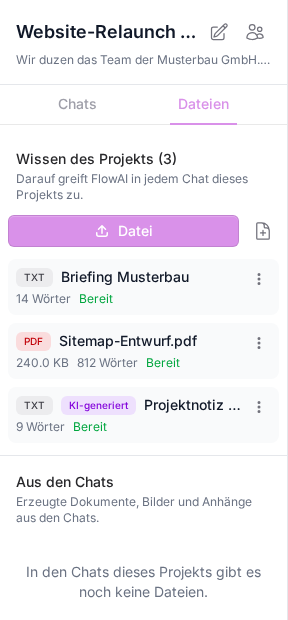
Jede Quelle zeigt ihren Stand: Wird verarbeitet..., Bereit oder Fehlgeschlagen. Erst wenn sie Bereit ist, kann FlowAI sie nutzen. Bei einem Fehler startest du die Verarbeitung mit Wiederholen neu. Quellen, die FlowAI selbst angelegt hat, tragen das Abzeichen KI-generiert.
Darunter, im Abschnitt Aus den Chats, findest du alles, was in den Chats des Projekts entstanden ist: erzeugte Dokumente, Bilder und Anhänge. Mit Zum Chat springst du an die passende Stelle, mit Herunterladen speicherst du die Datei.
Wenn etwas nicht klappt
- Nicht unterstützter Dateityp. Die Datei hat ein Format außerhalb der Liste. Speichere sie zum Beispiel als PDF und lade sie erneut hoch.
- Der Agent dieses Projekts ist nicht mehr verfügbar. Der gewählte Agent wurde archiviert, gelöscht oder nicht mehr freigegeben. Wähle in Projekt bearbeiten einen anderen Agenten oder Kein Agent.
- Du siehst kein Stiftsymbol. Dann gehört das Projekt jemand anderem. Bitte die Besitzerin oder den Besitzer, die Einstellungen anzupassen.
War dieser Artikel hilfreich?