Webseiten als Wissensquelle: ganze Domain einlesen, neu synchronisieren und Seiten entfernen
05. November 2026
Deine Firmenwebsite, eine Produktdokumentation oder ein Hilfecenter enthält oft genau das Wissen, das FlowAI für gute Antworten braucht. Statt Texte zu kopieren, gibst du FlowBrain einfach die Adresse. FlowAI liest die Seite ein und kann im Chat darauf zurückgreifen. Auf Wunsch übernimmt es gleich alle Unterseiten derselben Domain.
Eine Webseite hinzufügen
- Öffne in FlowAI FlowBrain und dort die Kachel Webseiten. Die Seite Webseiten-Wissensquellen öffnet sich.
- Klicke auf Quelle hinzufügen.
- Gib unter Webseiten-URL die vollständige Adresse ein, also mit
https://, zum Beispielhttps://www.example.de/leistungen. - Setz den Haken Ganze Webseite indexieren, wenn FlowAI auch alle verlinkten Unterseiten derselben Domain einlesen soll. Ohne Haken liest FlowAI nur genau diese eine Seite.
- Klicke auf Hinzufügen & Sync starten.
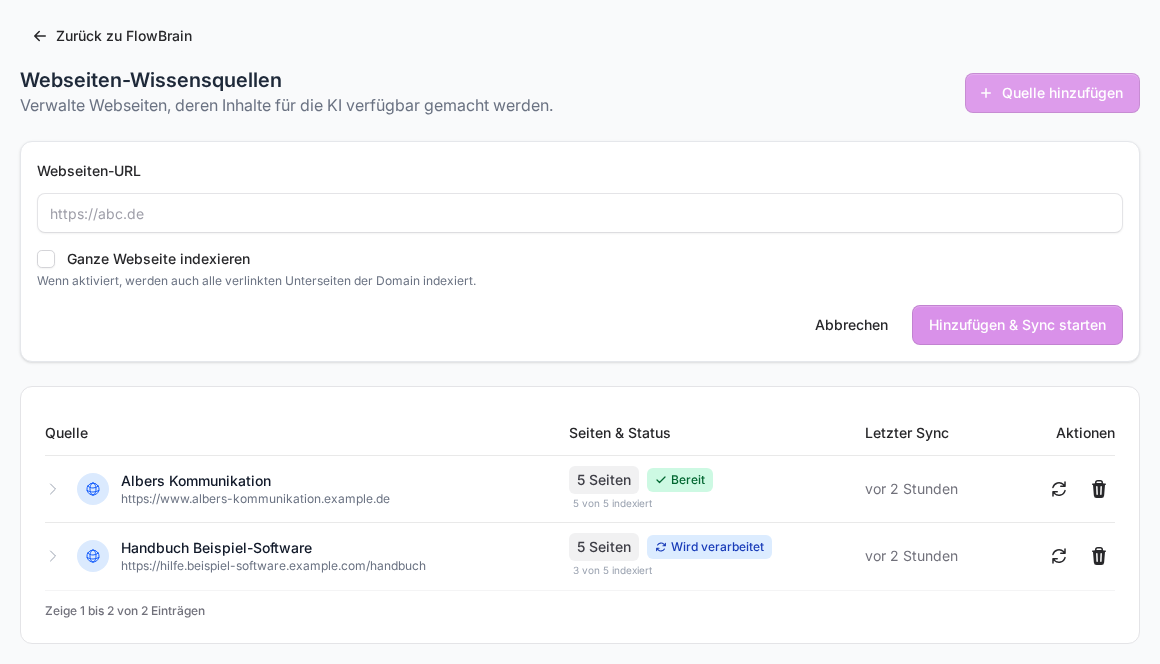
Die Quelle erscheint sofort in der Tabelle und wird im Hintergrund eingelesen. Bei einer ganzen Domain kann das je nach Größe eine Weile dauern.
Den Stand ablesen
Die Tabelle zeigt dir zu jeder Quelle die Spalten Quelle, Seiten & Status, Letzter Sync und Aktionen.
- Ausstehend: Die Quelle wartet auf den Start.
- Synchronisiert...: FlowAI sammelt gerade die Seiten ein.
- Bereit: Alle Seiten sind verarbeitet und im Chat nutzbar.
- Teilweise bereit: Ein Teil der Seiten ist fertig, andere werden noch verarbeitet oder sind fehlgeschlagen. Daneben steht zum Beispiel 18 von 20 indexiert.
- Fehlgeschlagen oder Fehler: Die Seite konnte nicht gelesen werden. Fährst du mit der Maus über das Abzeichen, siehst du den Grund.
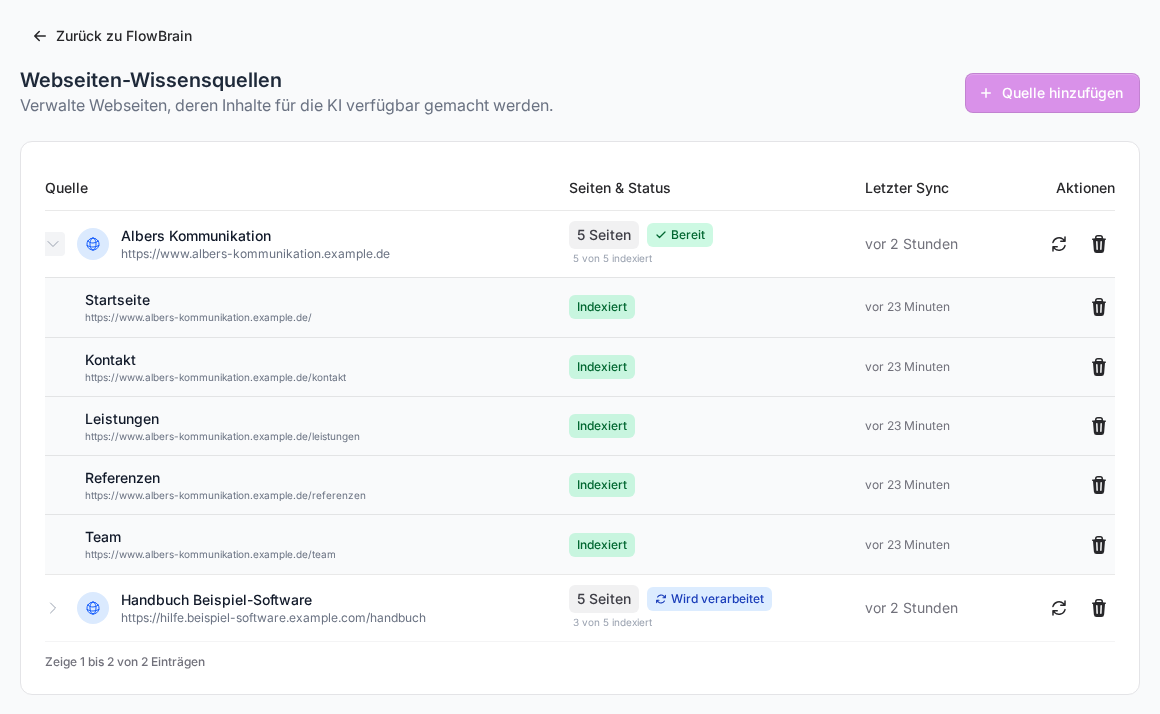
Mit dem Pfeil links neben einer Quelle klappst du die Liste der einzelnen Unterseiten auf. Jede Unterseite hat ihren eigenen Status: Indexiert, Wird verarbeitet..., Wartend oder Fehler.
Neu einlesen
Hast du deine Website geändert, klicke bei der Quelle auf das Pfeilsymbol (Jetzt synchronisieren). FlowAI liest die Inhalte dann neu ein. Die Spalte Letzter Sync zeigt dir, wann das zuletzt passiert ist.
Einzelne Seiten oder die ganze Quelle entfernen
- Eine Unterseite: Klappe die Quelle auf und klicke bei der Seite auf das Papierkorbsymbol. FlowAI fragt nach, denn die Indexierung wird gelöscht, sofern sie nicht in anderen Quellen verwendet wird. Praktisch für Impressum, Datenschutz oder alte Blogartikel.
- Die ganze Quelle: Klicke in der Zeile auf das Papierkorbsymbol und bestätige Möchtest du diese Quelle wirklich löschen?.
Wenn etwas nicht klappt
- Die Eingabe wird nicht angenommen. Das Feld braucht eine vollständige Adresse mit
https://. Nurexample.dereicht nicht. - Diese Webseite wurde bereits hinzugefügt. Die Adresse steht schon in deiner Liste. Nutze dort Jetzt synchronisieren, statt sie ein zweites Mal anzulegen.
- Seiten fehlen. FlowAI folgt nur Links innerhalb derselben Domain. Seiten, die nirgends verlinkt sind, findet es nicht. Füge sie einzeln hinzu. Inhalte hinter einem Login kann FlowAI nicht lesen.
- Fehler bei einzelnen Seiten. Manche Websites blockieren automatische Abrufe. Fahre mit der Maus über das Abzeichen Fehler, um den Grund zu sehen, und versuche es später mit Jetzt synchronisieren erneut.
Gut zu wissen
Dieselbe Seite gibt es auch für einzelne Agenten. Öffne dazu in den Agenten-Einstellungen unter Wissensbasis die Karte Webseiten-Quellen. Diese Quellen nutzt dann nur der jeweilige Agent. Mehr dazu in Worauf ein Agent zugreifen darf: Modell, FlowBrain und FlowSuite-Module einstellen.
War dieser Artikel hilfreich?